ExcelVBA收纳箱:将一列数据转为文本文件内容

 时间:2026-02-15 13:42:26

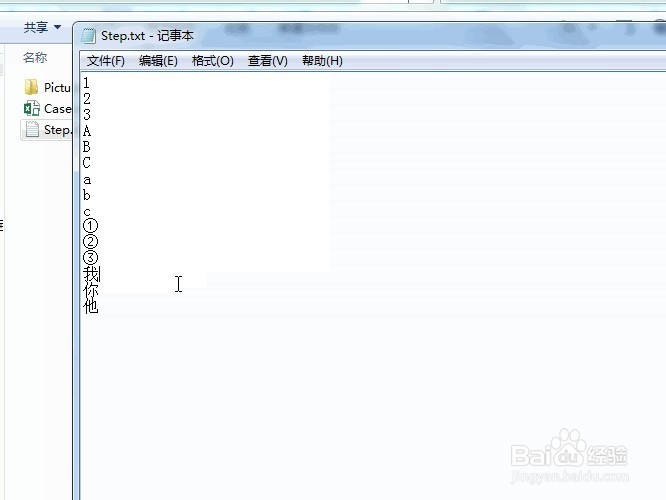
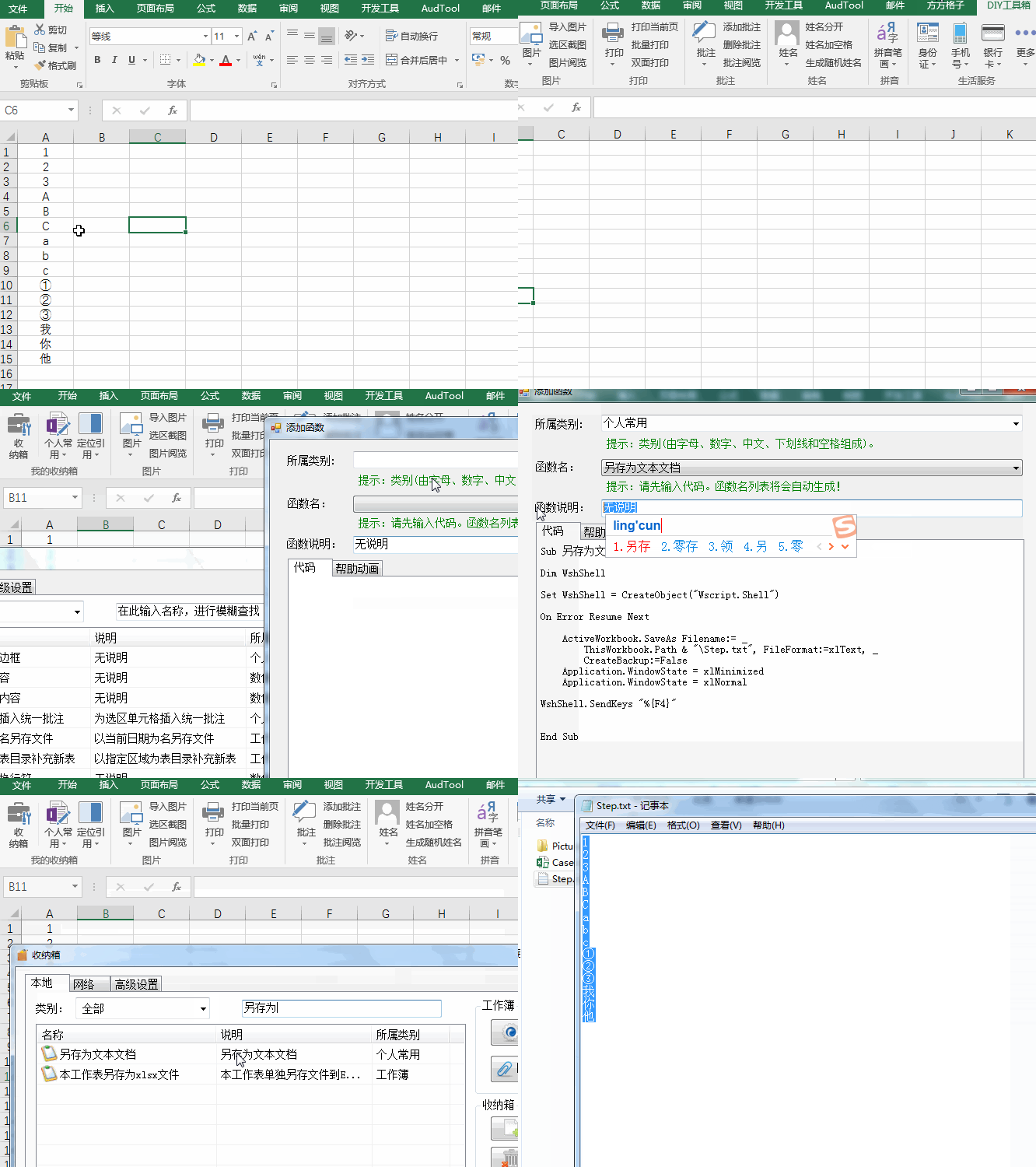
1、先看动图演示吧

ExcelVBA收纳箱:将一列数据转为文本文件内容

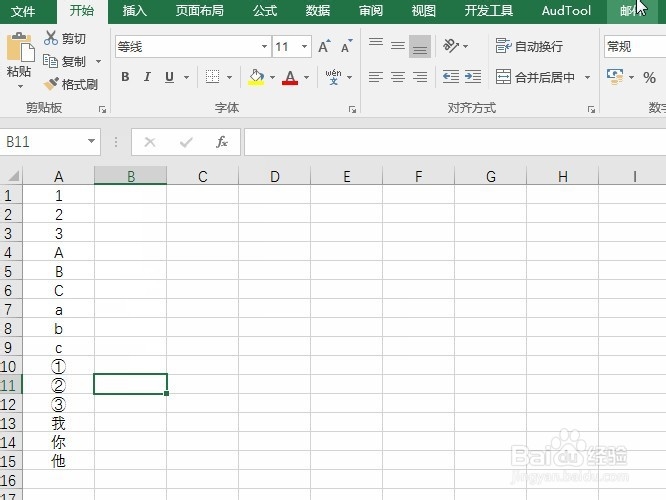
2、首先打开表格。

ExcelVBA收纳箱:将一列数据转为文本文件内容

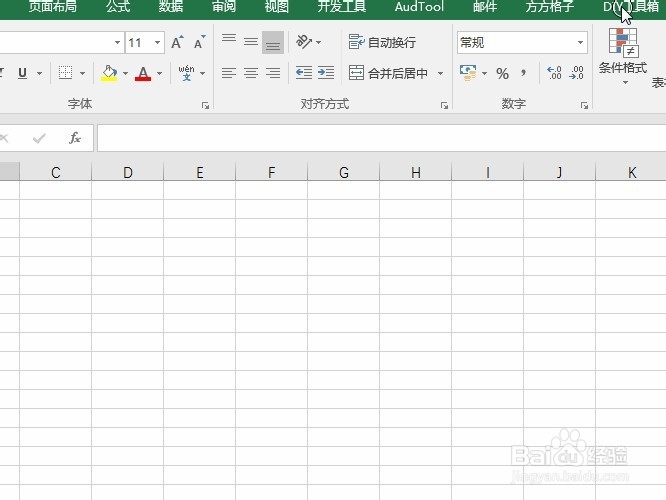
3、然后选择DIY工具箱。

ExcelVBA收纳箱:将一列数据转为文本文件内容

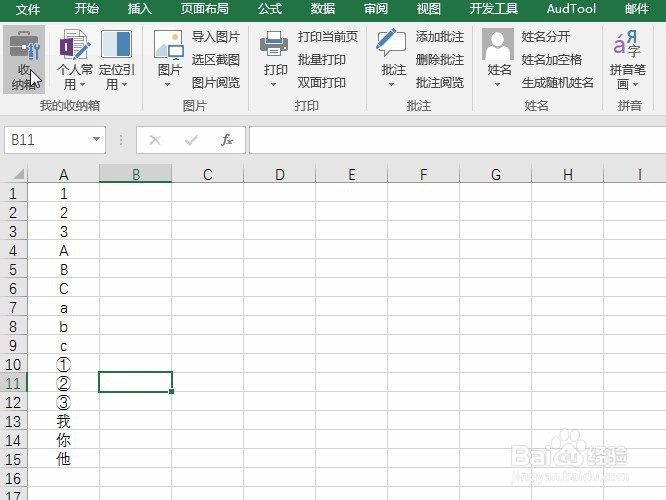
4、接着我们选择收纳箱操作。

ExcelVBA收纳箱:将一列数据转为文本文件内容

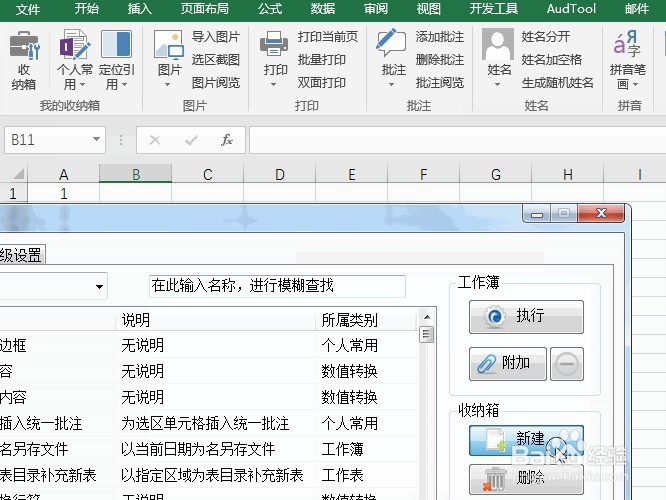
5、接着选择本地新建命令。

ExcelVBA收纳箱:将一列数据转为文本文件内容

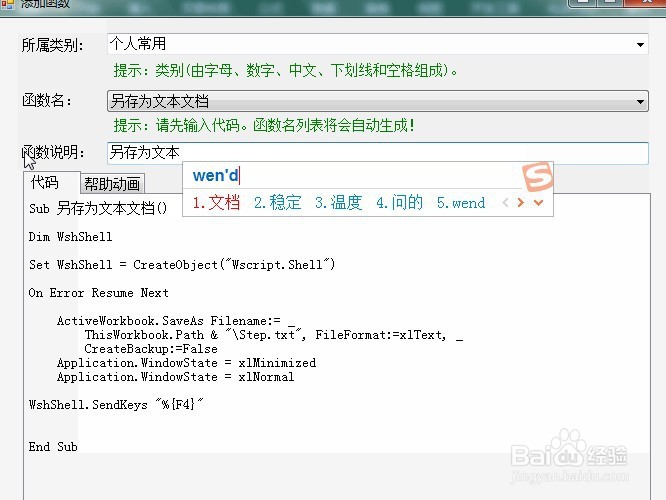
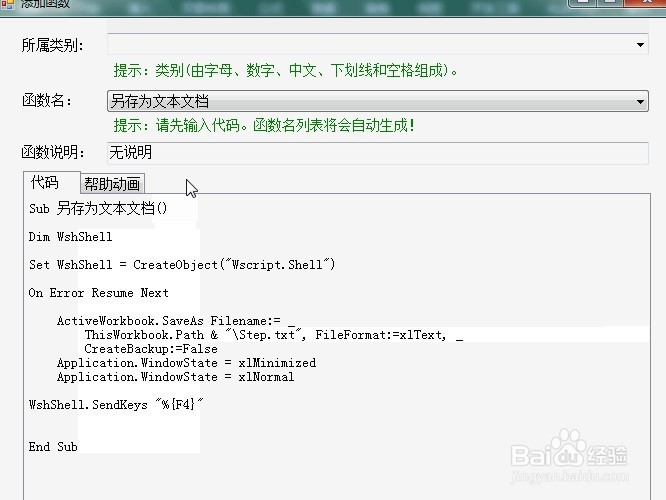
6、弹出界面我们输入如下代码。

Sub 另存为文本文档()

Dim WshShell

Set WshShell = CreateObject("Wscript.Shell")

On Error Resume Next 

    ActiveWorkbook.SaveAs Filename:= _

        ThisWorkbook.Path & "\Step.txt", FileFormat:=xlText, _

        CreateBackup:=False

    Application.WindowState = xlMinimized

    Application.WindowState = xlNormal

WshShell.SendKeys "%{F4}"

End Sub
ExcelVBA收纳箱:将一列数据转为文本文件内容

7、并设置函数类别和函数说明。

ExcelVBA收纳箱:将一列数据转为文本文件内容

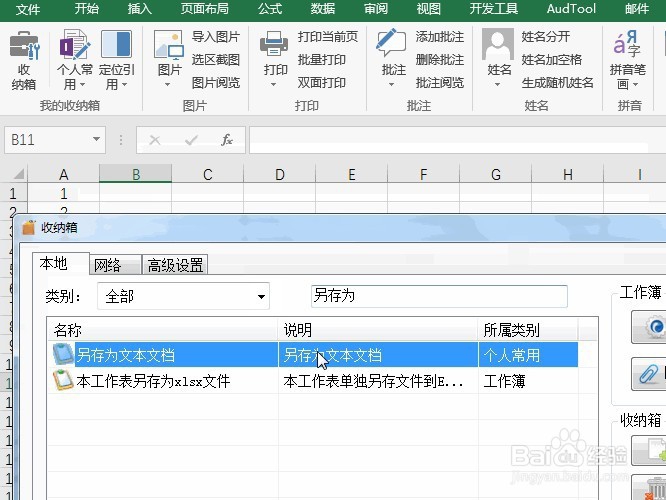
8、确定后搜索找到我们刚才编写的命令。

ExcelVBA收纳箱:将一列数据转为文本文件内容

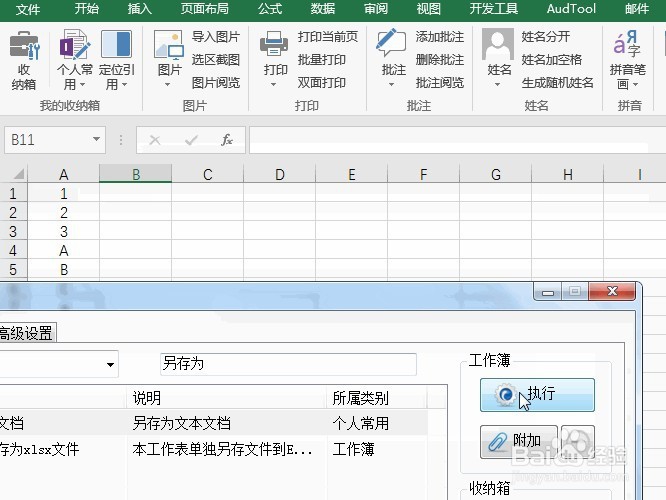
9、并单击执行按钮。

ExcelVBA收纳箱:将一列数据转为文本文件内容

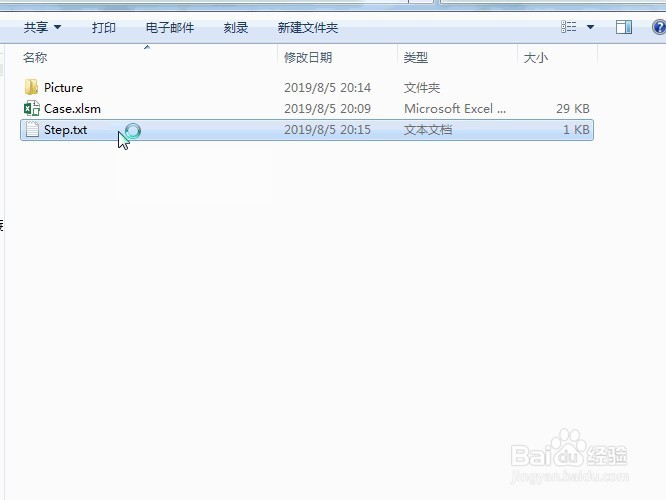
10、好了,即可看到我们导出的文本文件内容,双击该文件。

ExcelVBA收纳箱:将一列数据转为文本文件内容

11、然后就可以看到导出成功的数据内容。

ExcelVBA收纳箱:将一列数据转为文本文件内容

  • VLOOKUP语句怎么用?
  • 如何在excel单元格数据的尾部添加信息
  • Excel表格怎样设置打印时不显示错误值
  • excel2016如何默认列表框控件选项?
  • Excel如何模糊查找解决数字号码条件求和问题
  • 热门搜索
    国庆节手抄报简单好看 中秋节手抄报图片大全 小学生数学手抄报 军训手抄报 六一儿童节手抄报内容 植树节手抄报资料 文明健康有你有我手抄报 新学期手抄报内容 关于母爱的手抄报 春节手抄报字少又漂亮