PPT表格中填充图片怎么做好看

 时间:2026-02-12 07:01:10

1、打开PPT文档,新建幻灯片,示例如下
PPT表格中填充图片怎么做好看

2、插入图片:

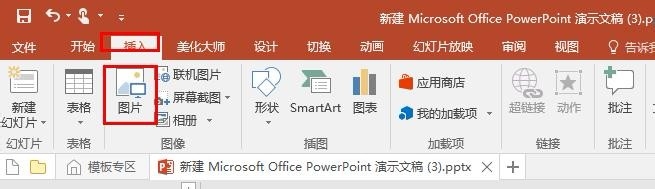
执行【插入】【图片】操作,插入想要插入的图片,示例如下

PPT表格中填充图片怎么做好看

PPT表格中填充图片怎么做好看

3、插入表格:

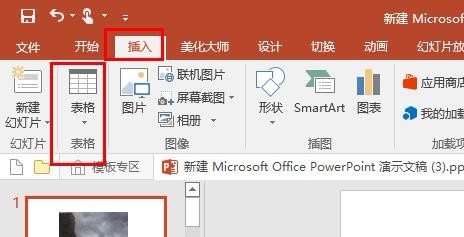
执行【插入】【表格】操作,示例如下

PPT表格中填充图片怎么做好看

PPT表格中填充图片怎么做好看

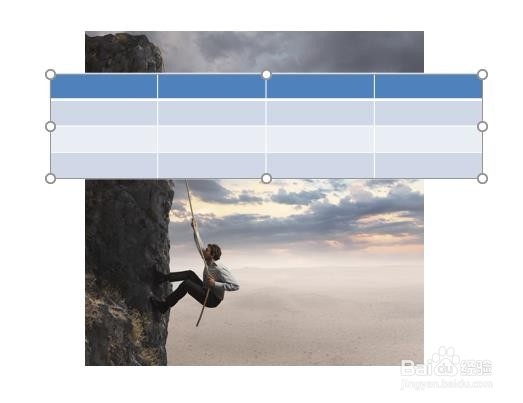
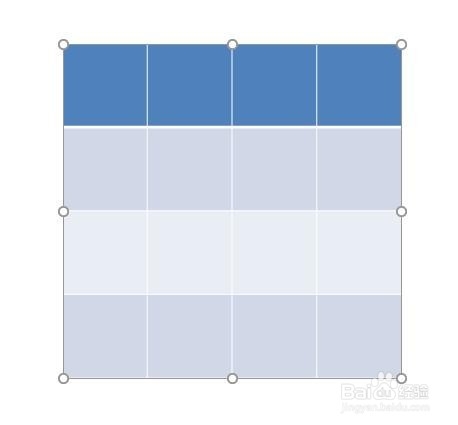
4、将表格设置同图片一样大小,示例如下

PPT表格中填充图片怎么做好看

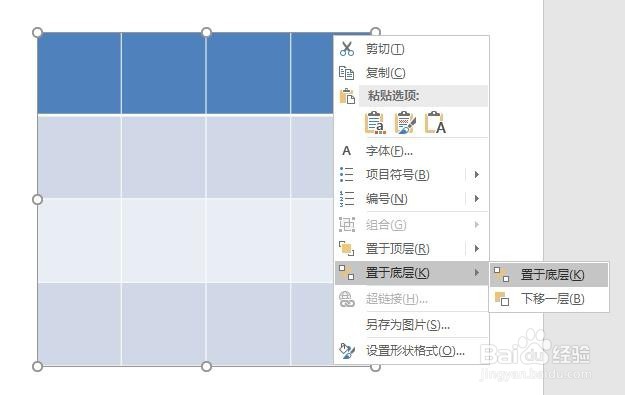
5、将表格置于图片底层,示例如下

PPT表格中填充图片怎么做好看

PPT表格中填充图片怎么做好看

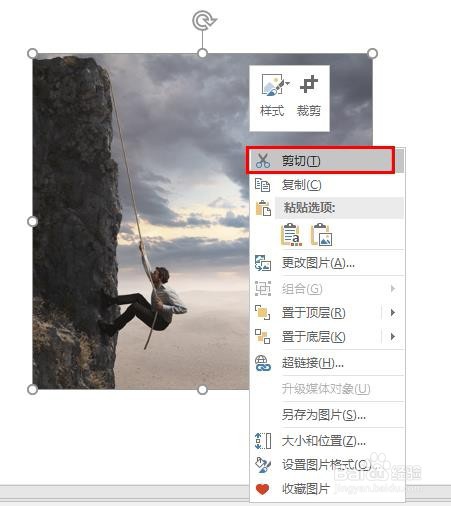
6、剪切图片,示例如下

PPT表格中填充图片怎么做好看

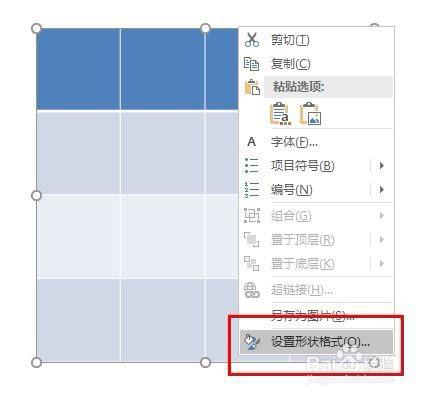
7、填充表格:

选中表格、鼠标右击【设置形状格式】,如下所示

PPT表格中填充图片怎么做好看

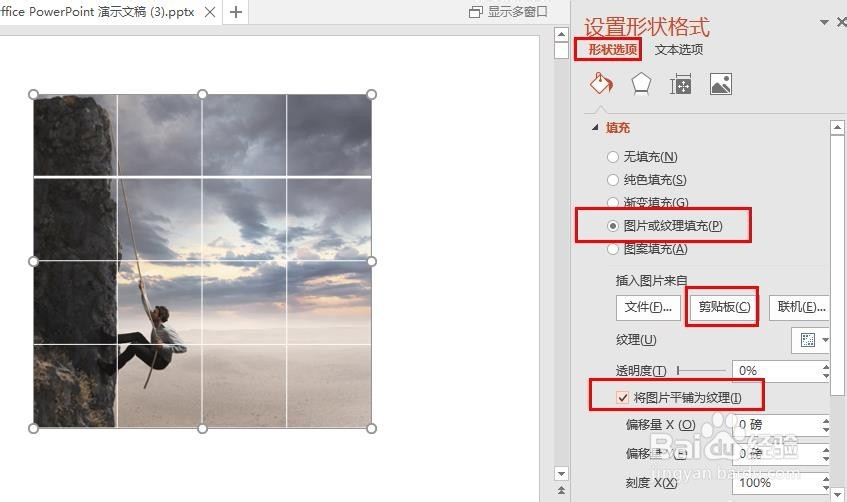
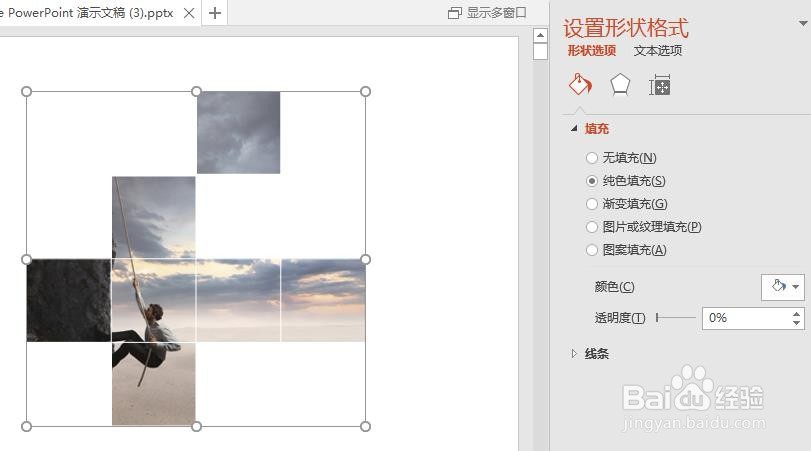
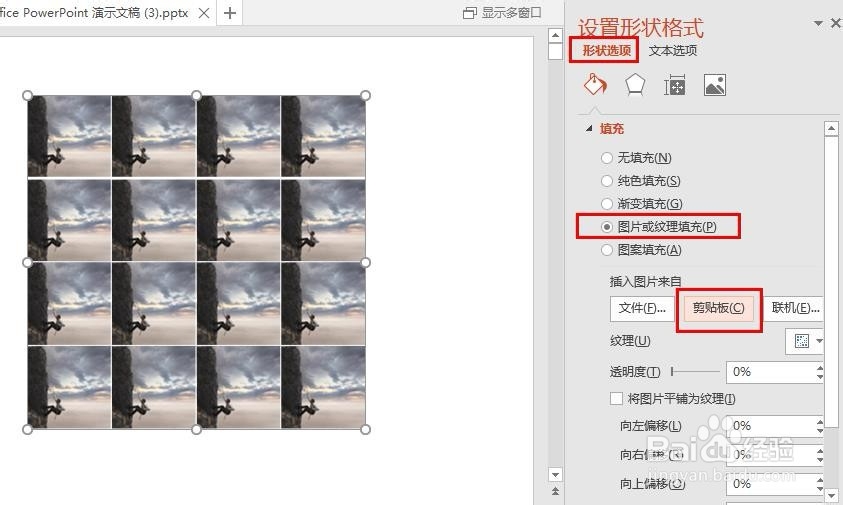
8、填充表格:填充为【图片或纹理填充】、图片来源于【剪切板】(剪切板上有之前剪切的图片)、勾选【将图片平铺为纹理】,示例如下
PPT表格中填充图片怎么做好看

PPT表格中填充图片怎么做好看

9、最后再选择喜欢的颜色填充单元格、加上合适文字等

PPT表格中填充图片怎么做好看

PPT表格中填充图片怎么做好看

  • 怎么在PPT设置图片自动放大或缩小?
  • ppt怎么用表格进行多图排版
  • PPT如何绘制雪花?
  • 怎么用ppt制作透明字
  • 如何统一PPT图片的亮度
  • 热门搜索
    关于元旦的英语手抄报 七年级英语手抄报 古诗配画手抄报 英语万圣节手抄报 诚信的手抄报图片 伊索寓言手抄报 小学手抄报模板 关于历史的手抄报 古诗手抄报图片大全 放飞梦想手抄报图画