如何使用visio绘制程序流程图?

 时间:2026-04-23 18:24:30

1、首先打开visio软件,然后选择“基本框图”,点击“确定”

如何使用visio绘制程序流程图?

2、打开后,我们选择左侧的“更多形状”

如何使用visio绘制程序流程图?

3、然后选择“流程图”、“基本流程图形状”

如何使用visio绘制程序流程图?

4、经过上面的几步操作,我们发现左侧会多出几个图形,这就是程序设计中经常用到的流程图模块

如何使用visio绘制程序流程图?

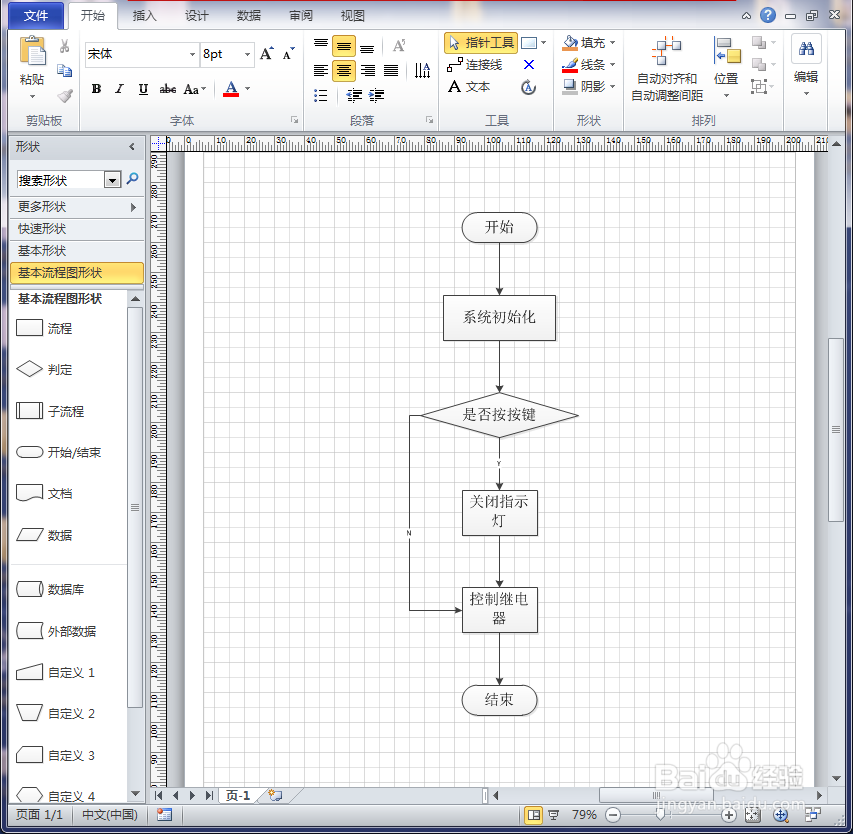
5、我们点击顶部的“指针工具”,然后使用鼠标的左键将左侧的模块拖动到图纸中,如图

如何使用visio绘制程序流程图?

6、然后在各个模块中输入相应的说明

如何使用visio绘制程序流程图?

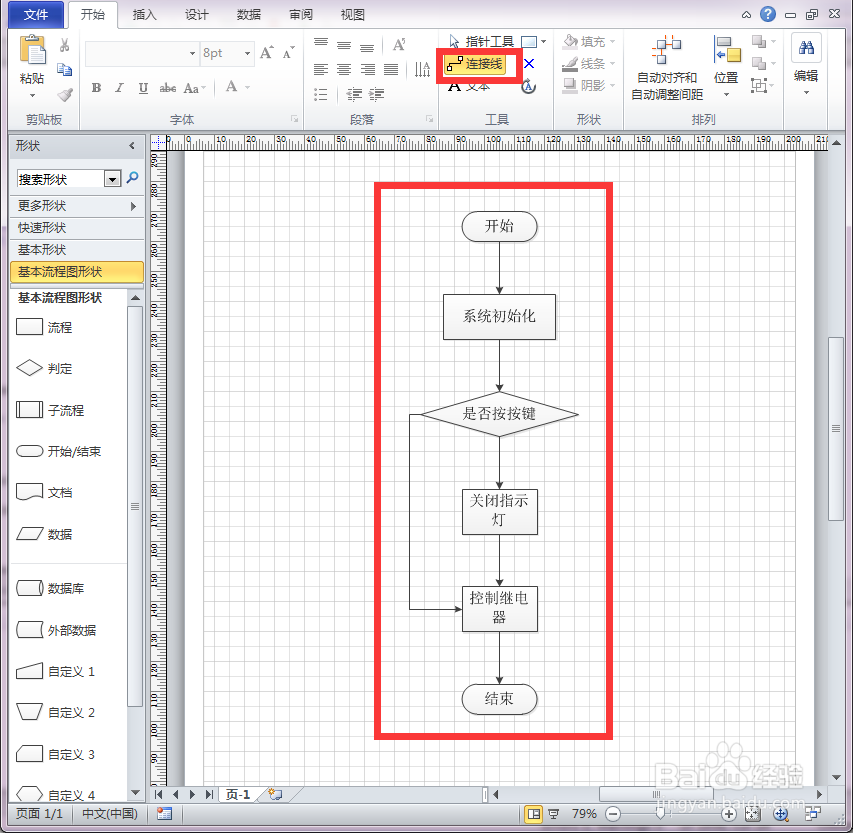
7、接着我们点击“连接线”按钮对流程图进行连线

如何使用visio绘制程序流程图?

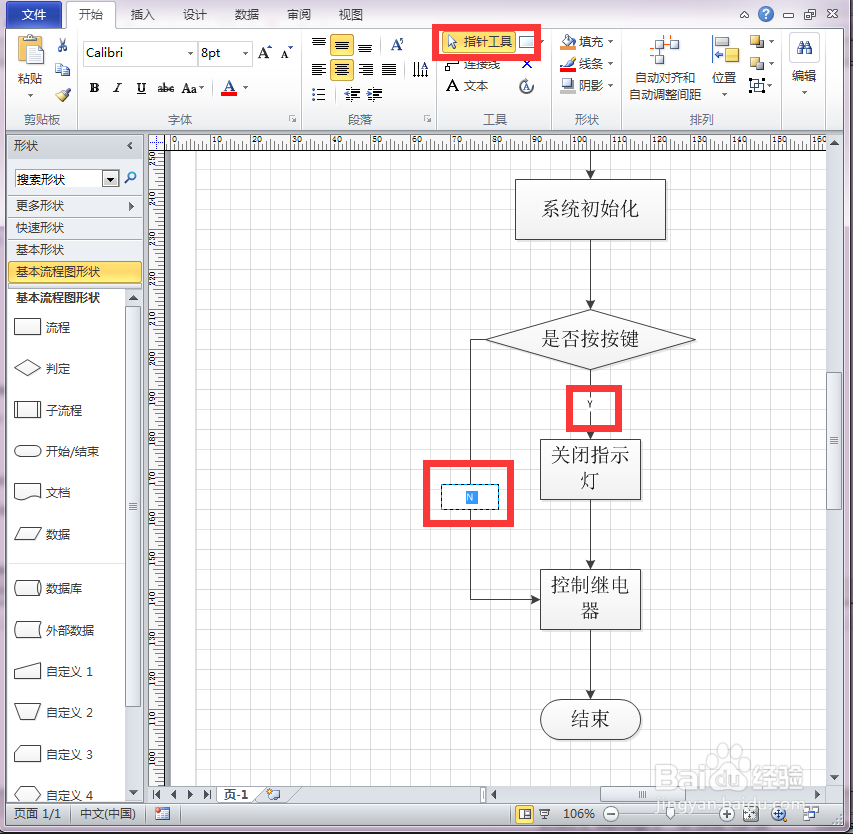
8、有的时候我们的流程图中含有判断模块,此时我们点击“指针工具”,然后在相应的连接线上双击,输入相应的内容即可
如何使用visio绘制程序流程图?

9、最后调整位置,整理一下字体,我们的流程图就完成了。

如何使用visio绘制程序流程图?

  • visio文字怎么设置为55的透明度
  • 亿图图示如何绘制“电路连接展示图”
  • 如何使用Visio2010创建电气系统图?
  • submit对象如何使用type属性?
  • 27.STM32的DAC数模转换实验
  • 热门搜索
    立冬手抄报 牙齿手抄报 国庆手抄报内容资料 防震减灾手抄报简笔画 世界环境日手抄报内容 快乐暑假手抄报 手抄报图片花边 暑假生活手抄报 交通安全手抄报大全 熄灯一小时手抄报