1、新建一个文档

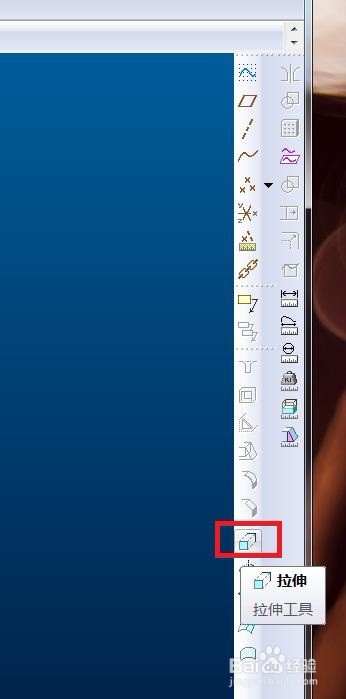
2、点击--拉伸--命令
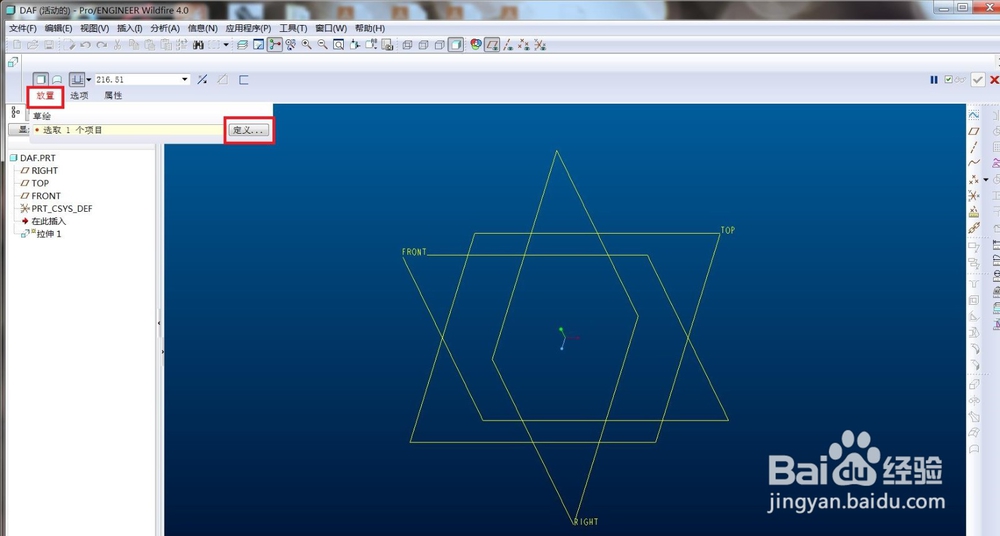
3、点击--放置--
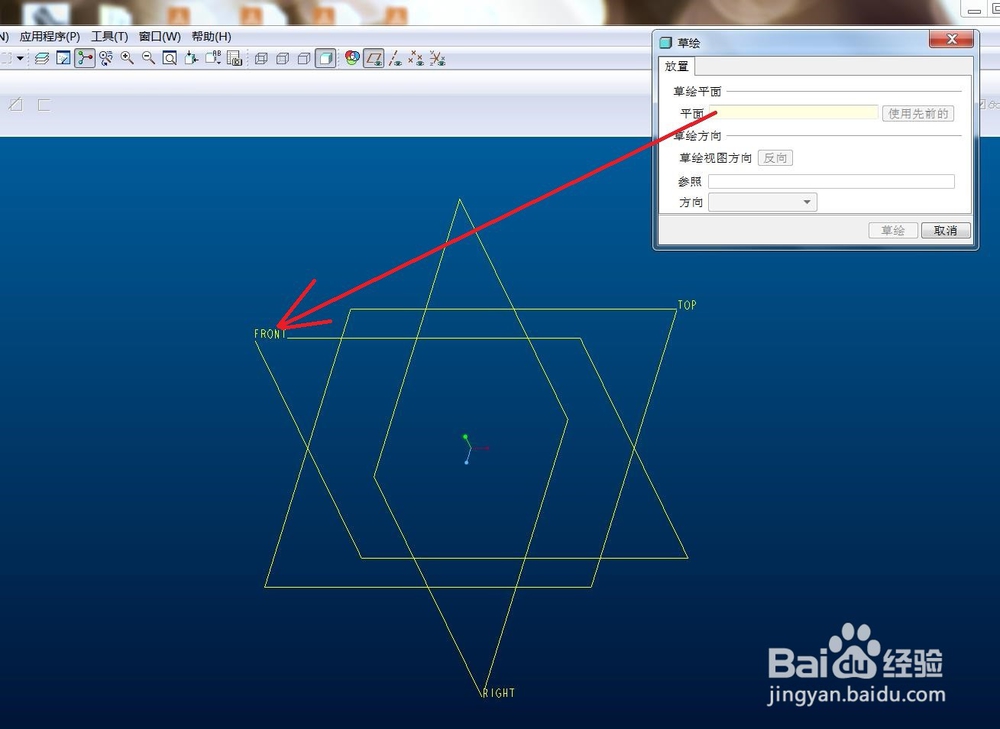
4、选择画图的基准面,如图所示

5、进入草绘界面后,点击--调色板--命令,会弹出一个对话框

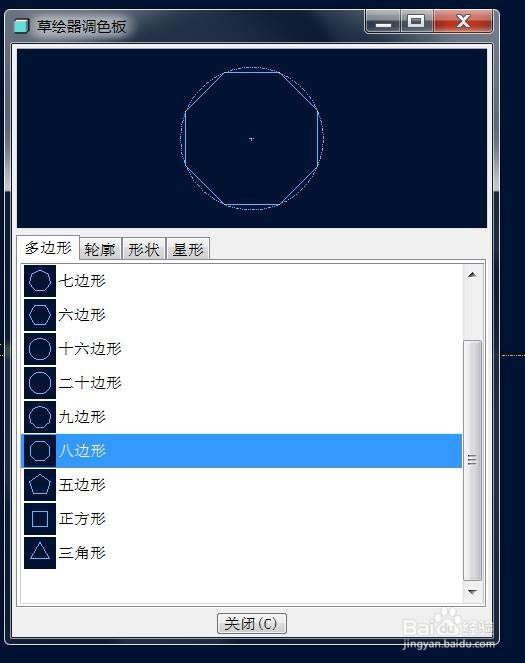
6、选择想要的多边形,然后在绘图区随便的位置上双击,多边形就出来了
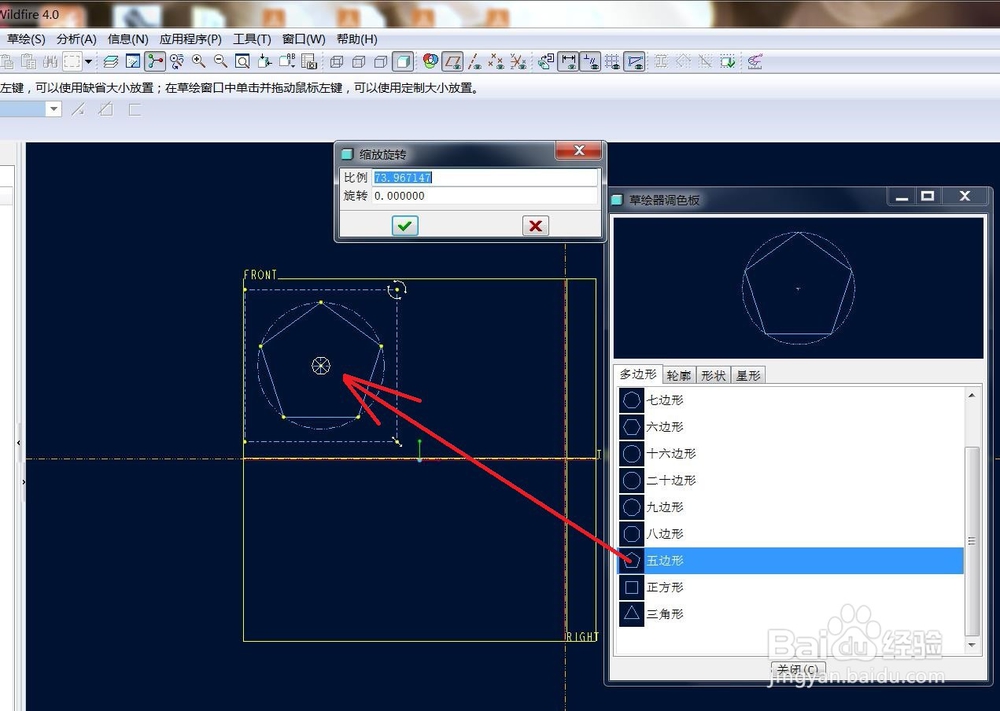
7、可以在上方的对话框中调整多边形的比例与角度
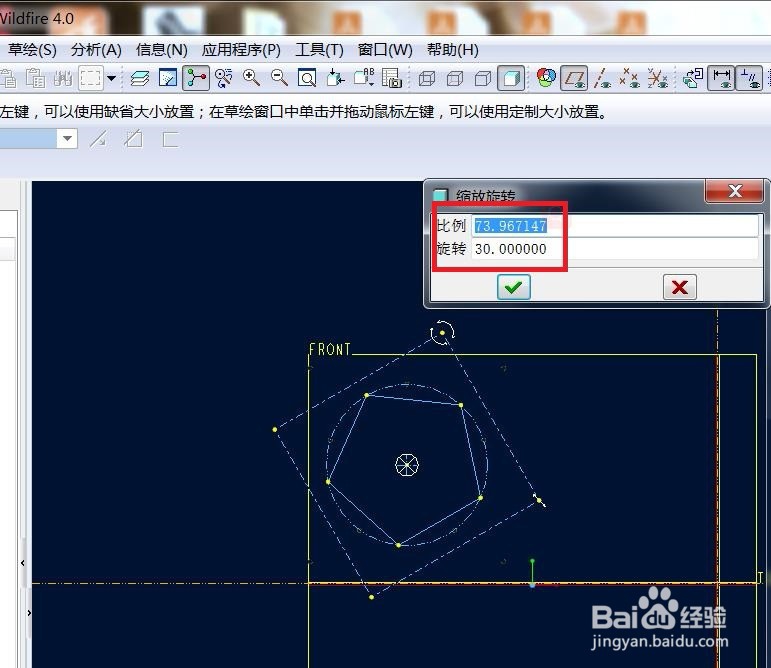
8、也可以在多边形上修改尺寸来调整到想要的尺寸,然后确定

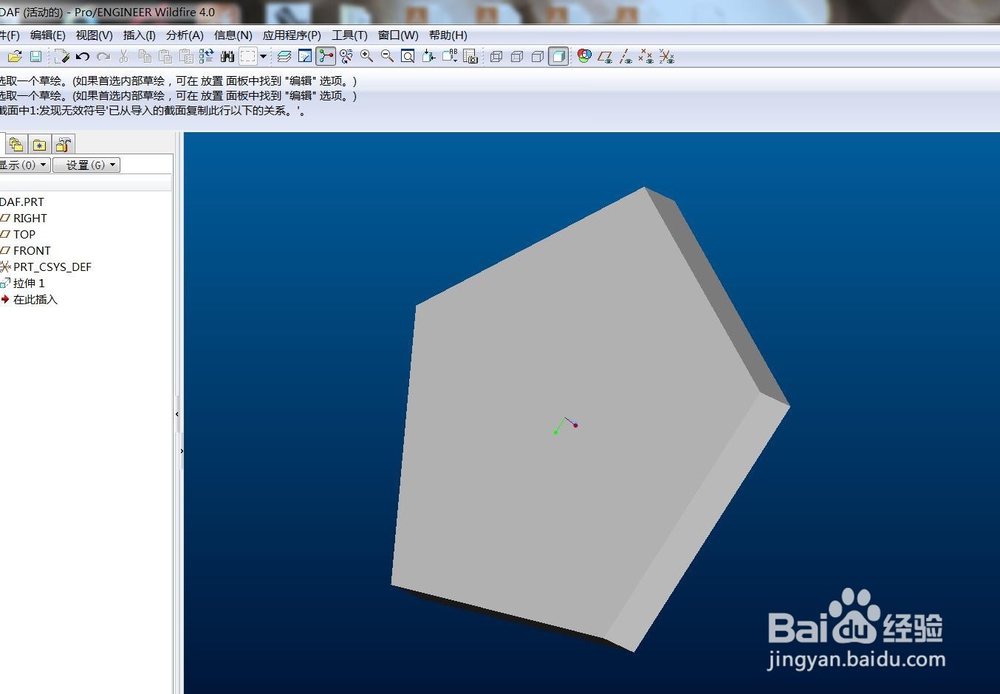
9、输入拉伸的高度后,按确定

10、多边形实体完成了!!!
时间:2026-04-27 16:13:02
1、新建一个文档
2、点击--拉伸--命令
3、点击--放置--
4、选择画图的基准面,如图所示
5、进入草绘界面后,点击--调色板--命令,会弹出一个对话框
6、选择想要的多边形,然后在绘图区随便的位置上双击,多边形就出来了
7、可以在上方的对话框中调整多边形的比例与角度
8、也可以在多边形上修改尺寸来调整到想要的尺寸,然后确定
9、输入拉伸的高度后,按确定
10、多边形实体完成了!!!
