PPT2016怎么更改柱形图表中的形状

 时间:2026-02-14 13:29:26

1、PPT2016怎么更改柱形图表中的形状?

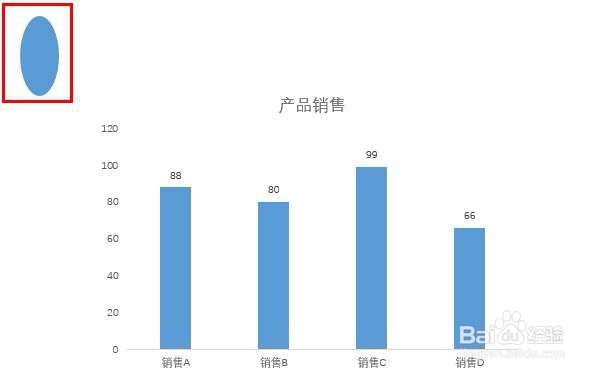
既然要更改形状,首先准备好打算使用什么形状

本次我们就使用PPT2016自带的形状进行操作

PPT2016怎么更改柱形图表中的形状

2、然后制作柱形图表

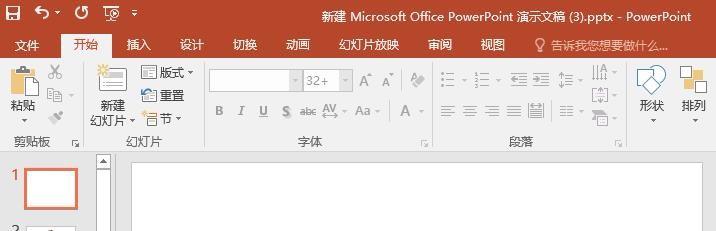
首先打开PPT文档,新建幻灯片,示例如下

PPT2016怎么更改柱形图表中的形状

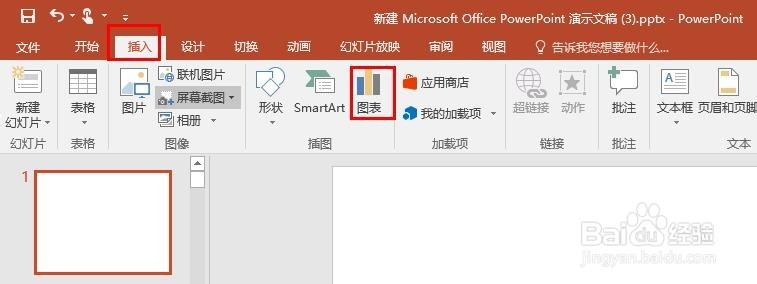
3、点击【插入】【图表】,如下所示

PPT2016怎么更改柱形图表中的形状

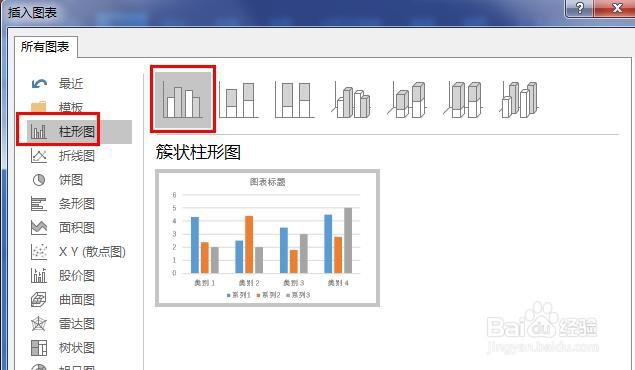
4、在【图表】窗口选择【柱形图】选择样式并确认,如下所示

PPT2016怎么更改柱形图表中的形状

5、默认柱形图,如下所示

PPT2016怎么更改柱形图表中的形状

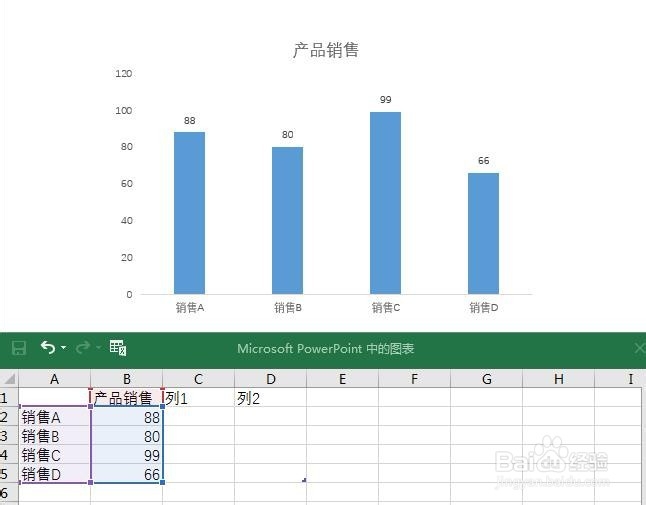
6、根据需要修改成自己需要的数据即可,修改后的数据如下所示

PPT2016怎么更改柱形图表中的形状

7、接下来修改形状

先将形状插入到幻灯片中,如下所示

PPT2016怎么更改柱形图表中的形状

8、选中形状,执行【复制】,如下所示

PPT2016怎么更改柱形图表中的形状

9、选中柱形图表的数据系列,如下所示

PPT2016怎么更改柱形图表中的形状

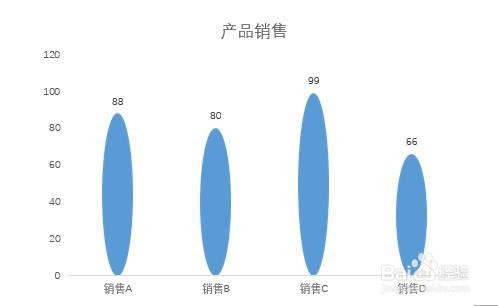
10、按住Ctrl+v,将形状填充到柱形图表中即可更改形状,如下所示

PPT2016怎么更改柱形图表中的形状

  • 如何制作不同宽度的柱形图
  • 如何修改堆积柱形图表里的数据
  • excel图表制作怎么能显示两个Y坐标轴
  • PPT如何利用好柱形图&条形图
  • 如何将Excel柱状图高于平均值的换颜色显出显示
  • 热门搜索
    关于老师的手抄报 读书手抄报内容大全 关于海洋的手抄报 同讲普通话携手进小康手抄报内容 重阳节手抄报简单好看 法制安全教育手抄报 我爱读书手抄报图片 安全文明手抄报 欢庆六一手抄报资料 好书伴我成长手抄报