笔记本电脑如何重新命名

 时间:2026-04-24 10:51:32

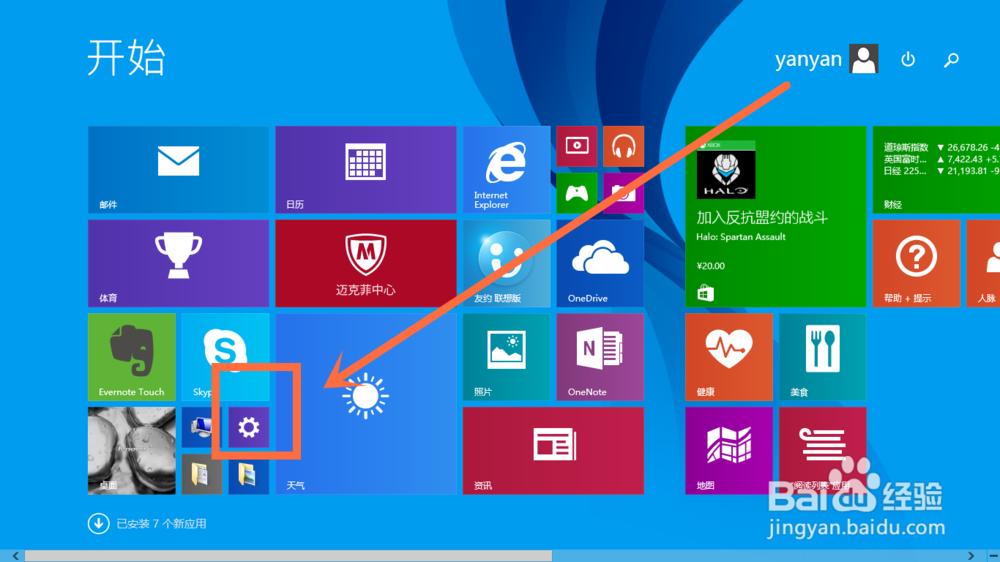
1、打开电脑,点击左下角的开始图标进入。如下图所示
笔记本电脑如何重新命名

2、进入界面后,点击下设置图标进入。如下图所示

笔记本电脑如何重新命名

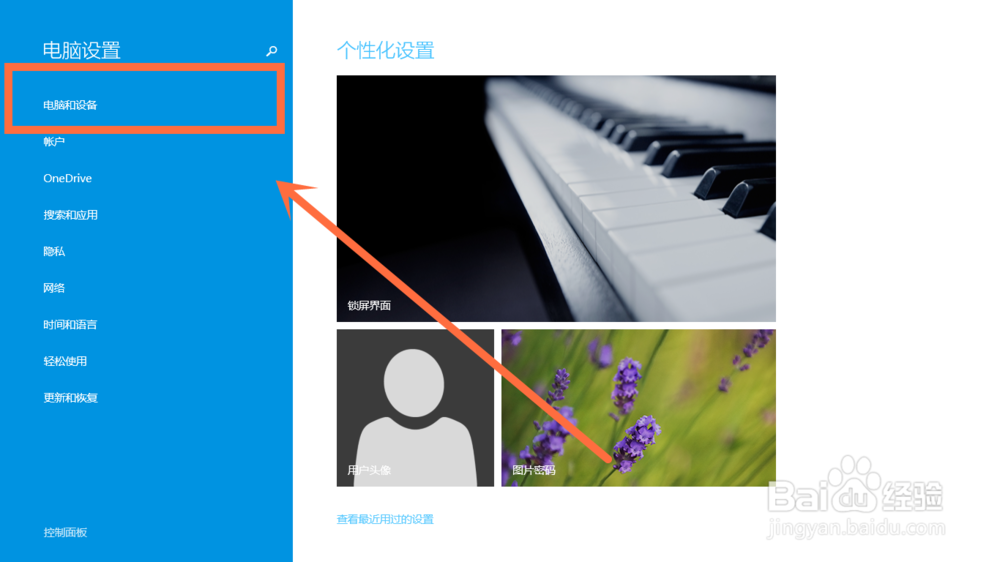
3、进入电脑设置界面后,点击下电脑和设备进入。如下图所示

笔记本电脑如何重新命名

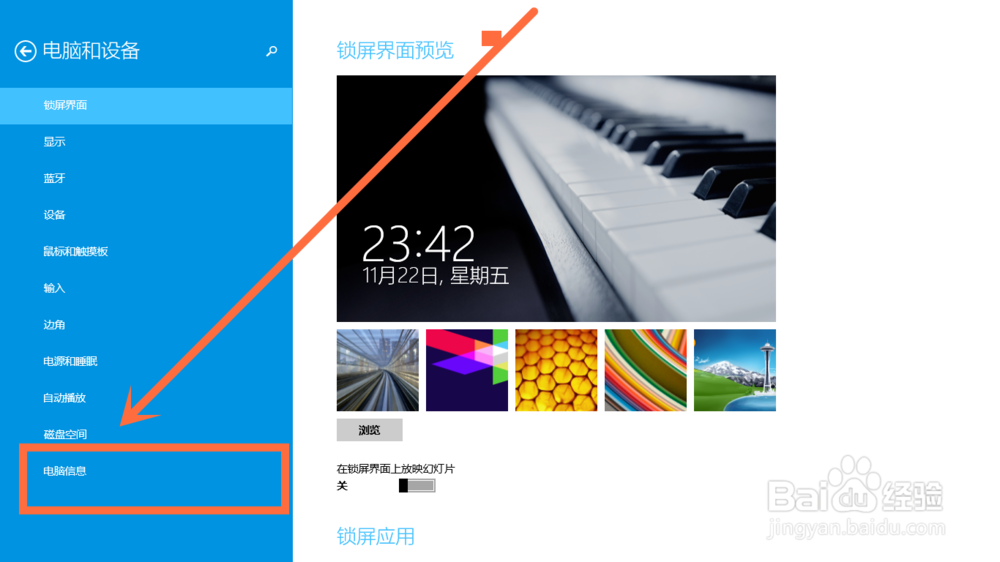
4、进入电脑和设备界面后,点击左侧下方的电脑信息进入。如下图所示

笔记本电脑如何重新命名

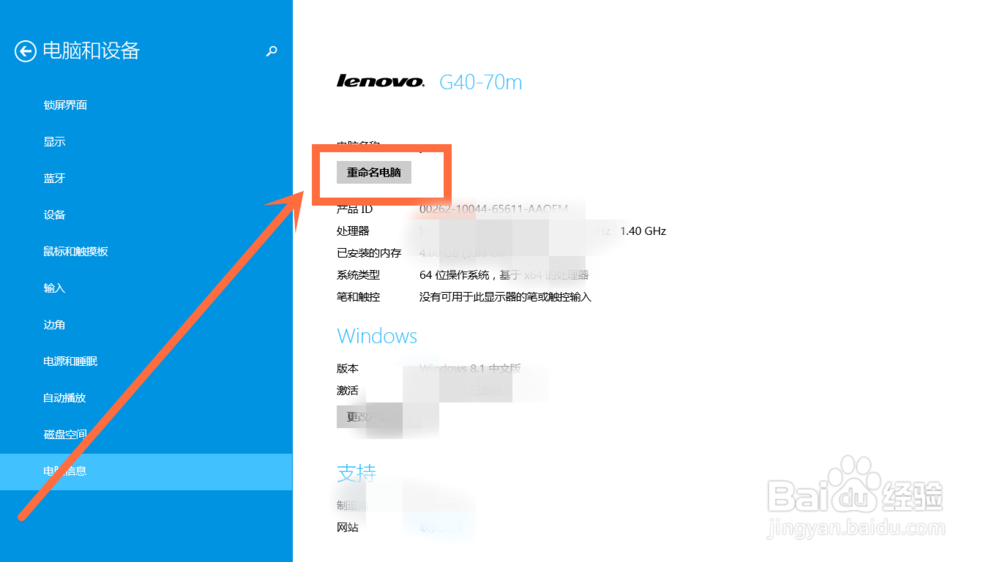
5、进入电脑信息界面,点击重命名电脑进入。如下图所示

笔记本电脑如何重新命名

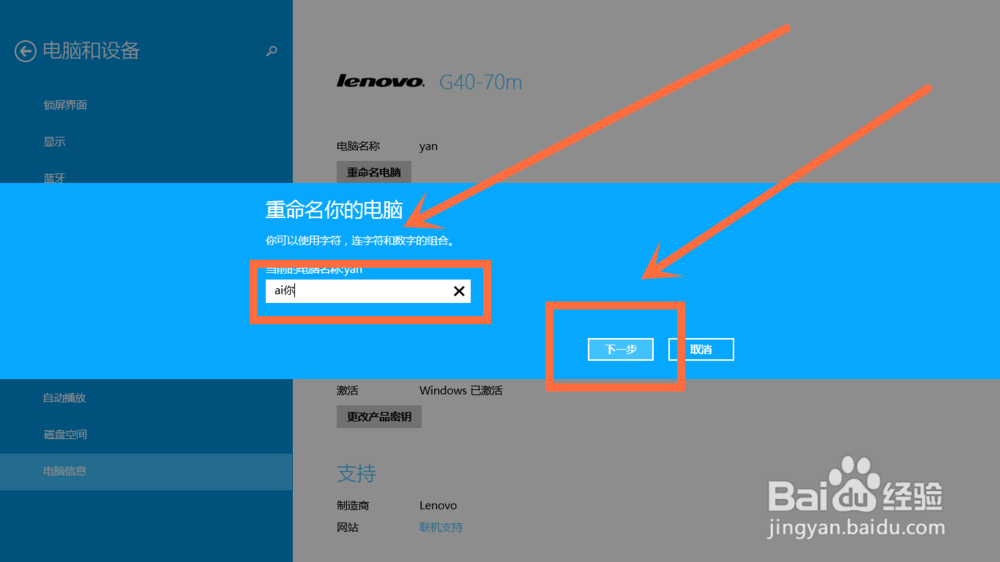
6、进入界面后,输入要设置的新电脑名,并点击下一步进入。如下图所示

笔记本电脑如何重新命名

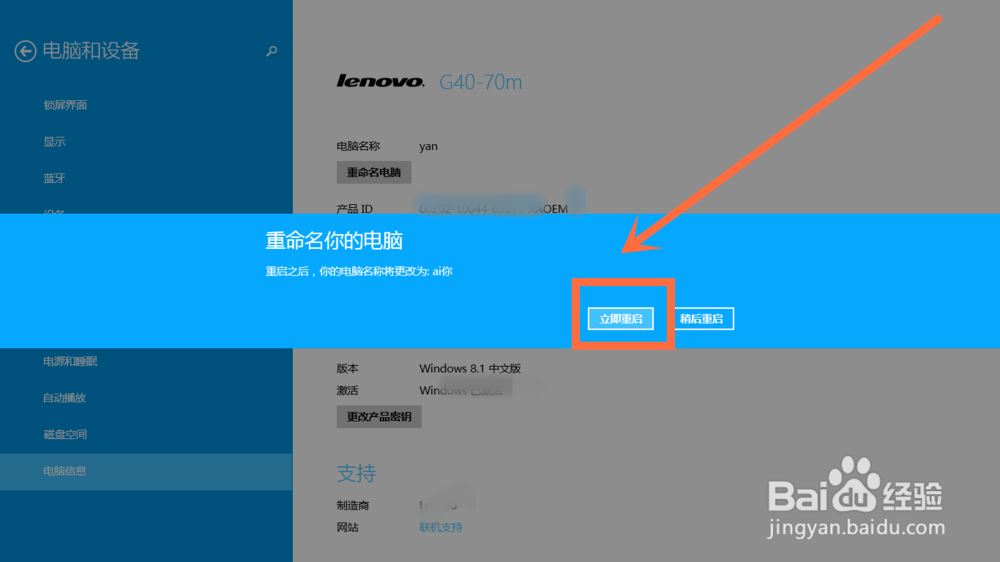
7、最后,在弹出的选项中,点击下立即重启即可。如下图所示

这样电脑就会重新命名了,重启后就会显示新命名了
笔记本电脑如何重新命名

1、点击电脑左下角的开始图标进入

点击下设置图标进入

点击下电脑和设备进入

点击左侧下方的电脑信息进入

点击重命名电脑进入

输入要设置的新电脑名,并点击下一步进入

点击下立即重启即可

  • win10怎么设置打开文件夹时打开快速访问?
  • Win10右下角系统图标怎么打开/关闭
  • QQ邮箱怎么打开相机权限
  • 安装Win10系统后桌面找不到此电脑图标怎么添加
  • Win10系统如何禁用Windows update服务?
  • 热门搜索
    有关于元宵节的手抄报 关于防震的手抄报 关于知识的手抄报 世界知识产权日手抄报 感恩亲情手抄报 我爱汉字手抄报图片 放飞梦想手抄报资料 安全方面的手抄报 数学园地手抄报 四年级手抄报内容