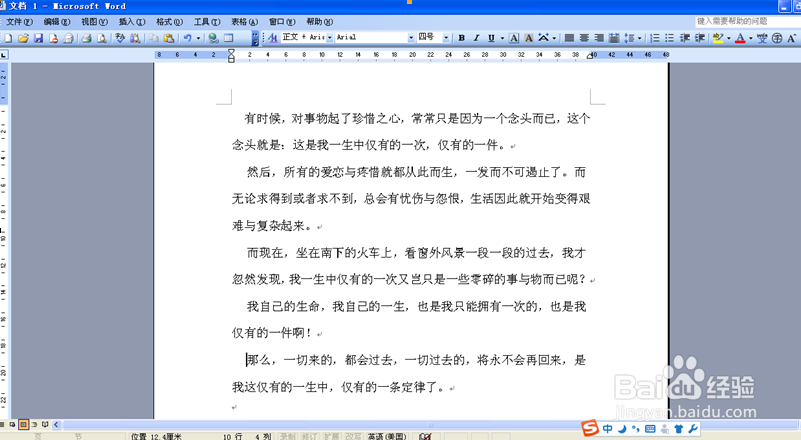
1、首先,我们打开Word,输入一段文字。假设这就是我们需要转换的文档。
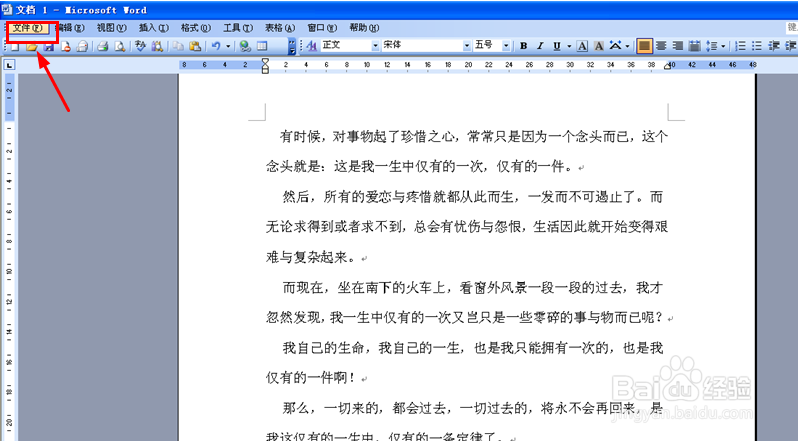
2、我们找到左上角的【文件】,点击,会出现一个下拉菜单。
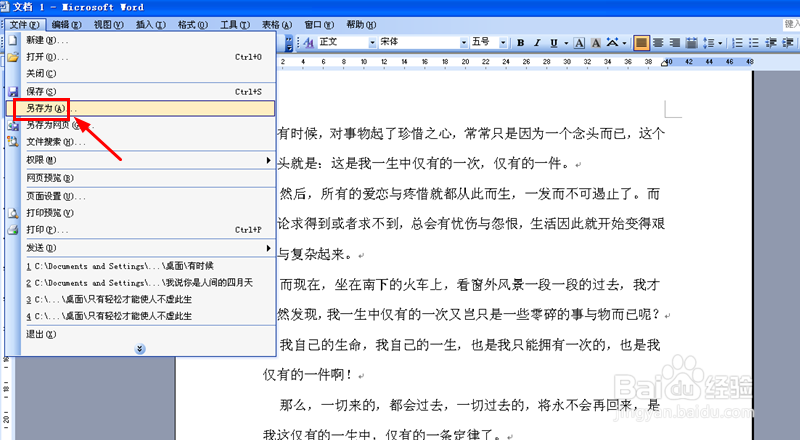
3、在【文件】下拉菜单中,找到【另存为】,点开它。
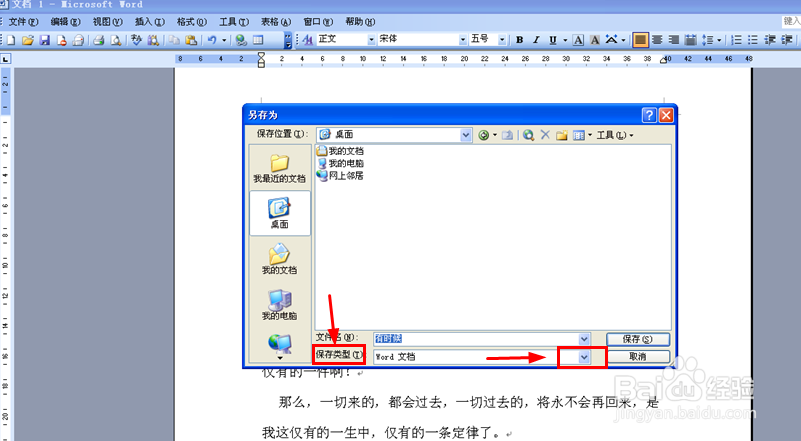
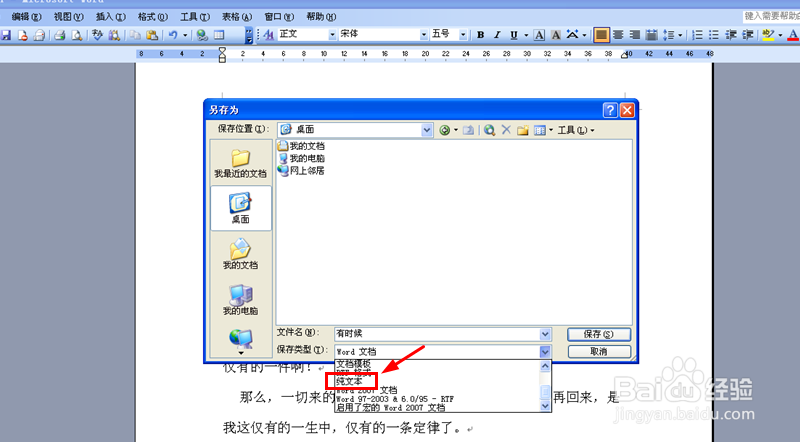
4、在弹出的【另存为】窗口,找到下面的【保存类型】,点它后面的小三角符号。
5、现在,选中【纯文本】选项。
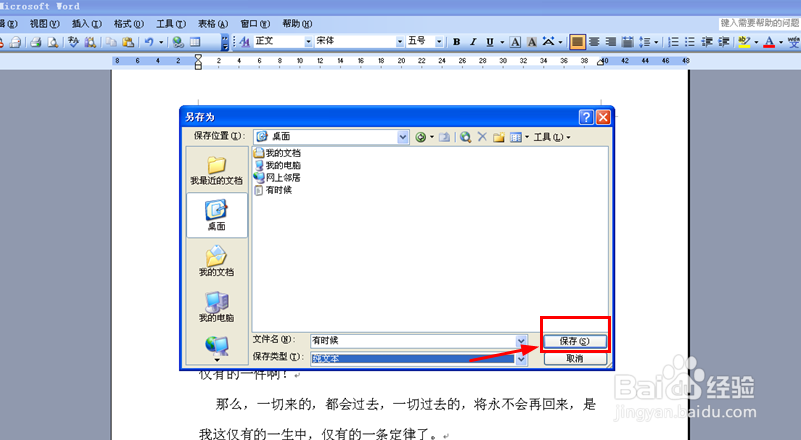
6、选中【纯文本】后,点【保存】。
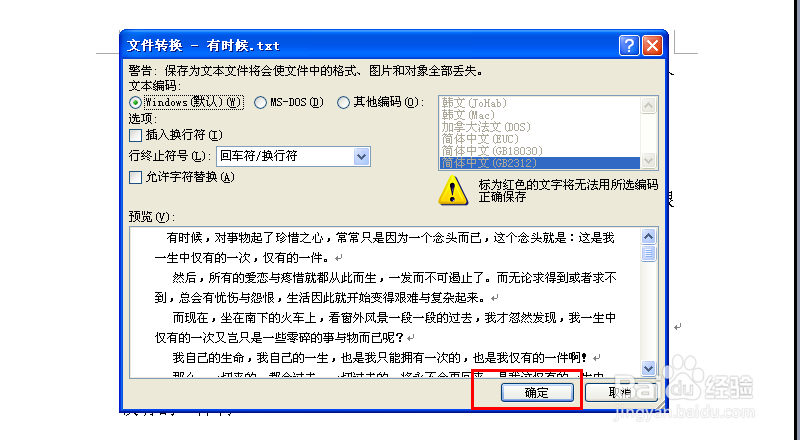
7、在此【文件转换】页面,点击【确定】。
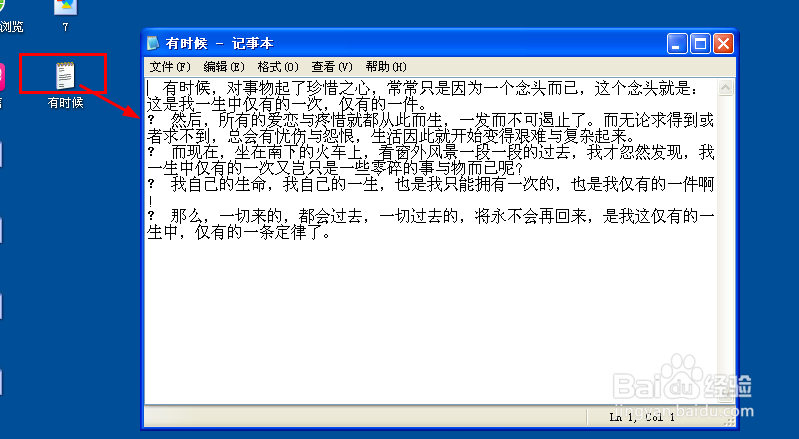
8、这样,Word文档就转换为文本文档了。
时间:2026-04-30 18:43:07
1、首先,我们打开Word,输入一段文字。假设这就是我们需要转换的文档。
2、我们找到左上角的【文件】,点击,会出现一个下拉菜单。
3、在【文件】下拉菜单中,找到【另存为】,点开它。
4、在弹出的【另存为】窗口,找到下面的【保存类型】,点它后面的小三角符号。
5、现在,选中【纯文本】选项。
6、选中【纯文本】后,点【保存】。
7、在此【文件转换】页面,点击【确定】。
8、这样,Word文档就转换为文本文档了。
