1、步骤一:更改图表类型
选中图表后,单击“图表工具-设计”选项卡,单击“更改图表类型”按钮,如下图所示。

2、步骤二:选择要更改的图表类型
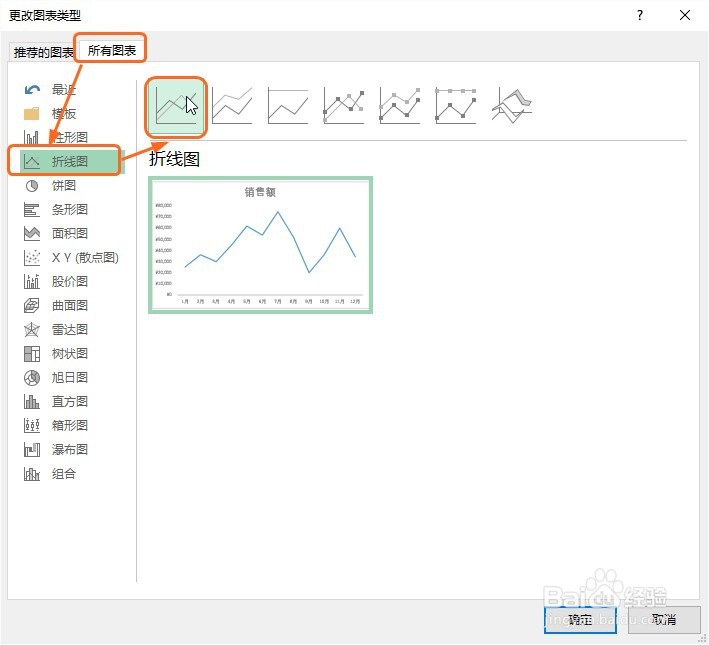
打开“更改图表类型”对话框,单击“所有图表”选项卡,在左侧的面板中单击要更改的图表类型,如“折线图”,然后在右侧的面板中双击要应用的图表子类型,如下图所示。
3、步骤三:显示更改效果
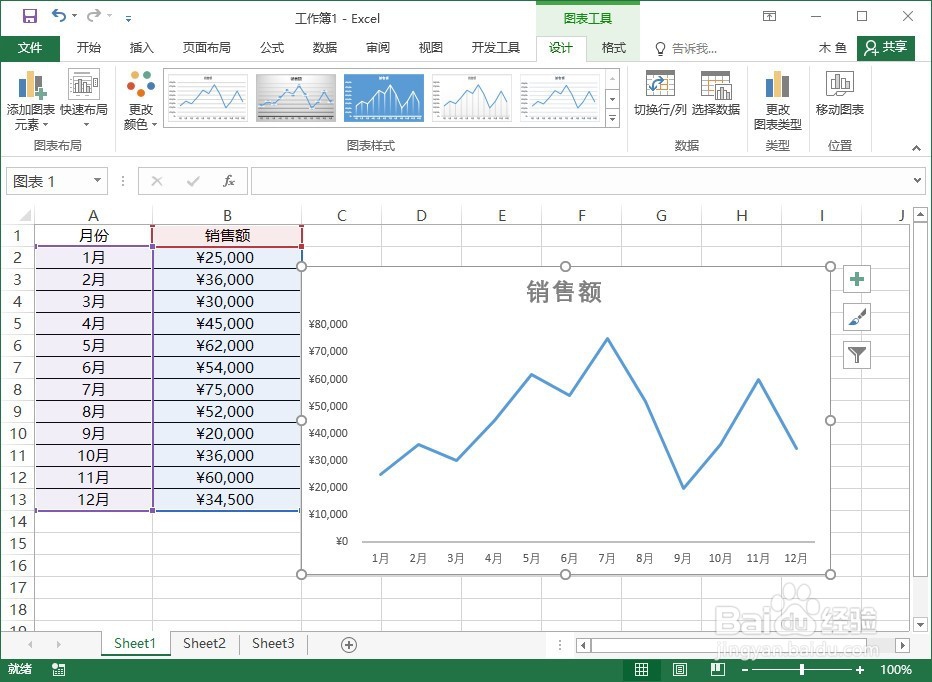
返回工作表中,即可看到之前的柱形图变为了折线图,用户可看到12个月的销售额趋势情况,如下图所示。
时间:2026-04-22 13:27:26
1、步骤一:更改图表类型
选中图表后,单击“图表工具-设计”选项卡,单击“更改图表类型”按钮,如下图所示。
2、步骤二:选择要更改的图表类型
打开“更改图表类型”对话框,单击“所有图表”选项卡,在左侧的面板中单击要更改的图表类型,如“折线图”,然后在右侧的面板中双击要应用的图表子类型,如下图所示。
3、步骤三:显示更改效果
返回工作表中,即可看到之前的柱形图变为了折线图,用户可看到12个月的销售额趋势情况,如下图所示。
