acdsee 10 幻灯放映如何设置音乐

 时间:2026-02-14 00:57:53

1、首先我们现在电脑上确保安装好了acdsee 10,如果没有使用浏览器搜索下载并安装软件,可以在如图所示的官网进行下载

acdsee 10 幻灯放映如何设置音乐

2、我们使用鼠标双击打开桌面的应用图标进入软件后,选择需要进行幻灯片放映的图片目录,如图所示

acdsee 10 幻灯放映如何设置音乐

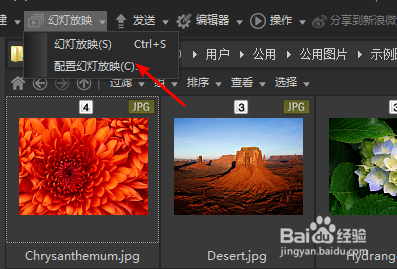
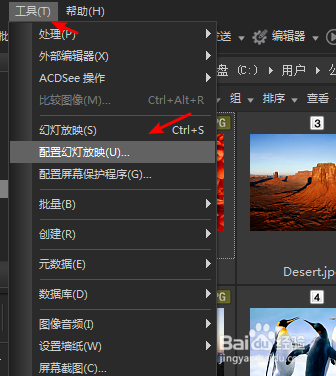
3、选择好后,我们对幻灯片放映进行设置,我们可以依次点击工具,配置幻灯片放映,也可以在快捷栏中点击配置幻灯片放映
acdsee 10 幻灯放映如何设置音乐

acdsee 10 幻灯放映如何设置音乐

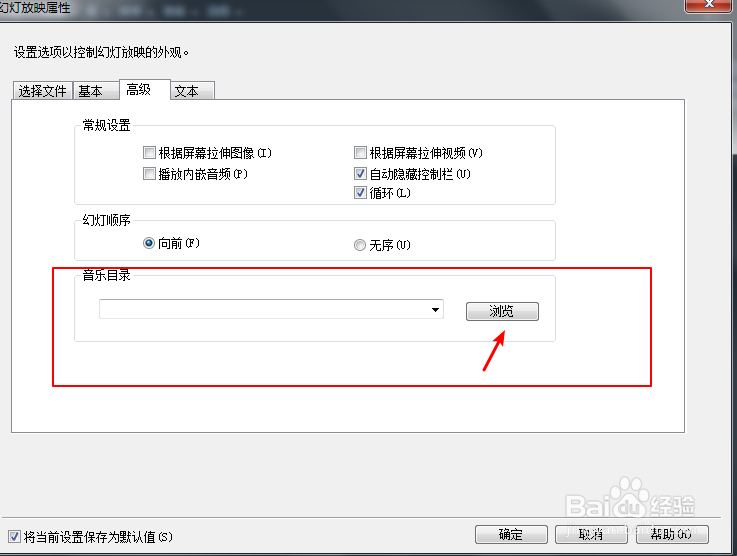
4、进入到设置页面后,默认在基本设置,我们需要按照如图所示,点击高级标签进行设置,进入到高级标签中我们可以看到最下方有音乐目录,我们点击浏览

acdsee 10 幻灯放映如何设置音乐

acdsee 10 幻灯放映如何设置音乐

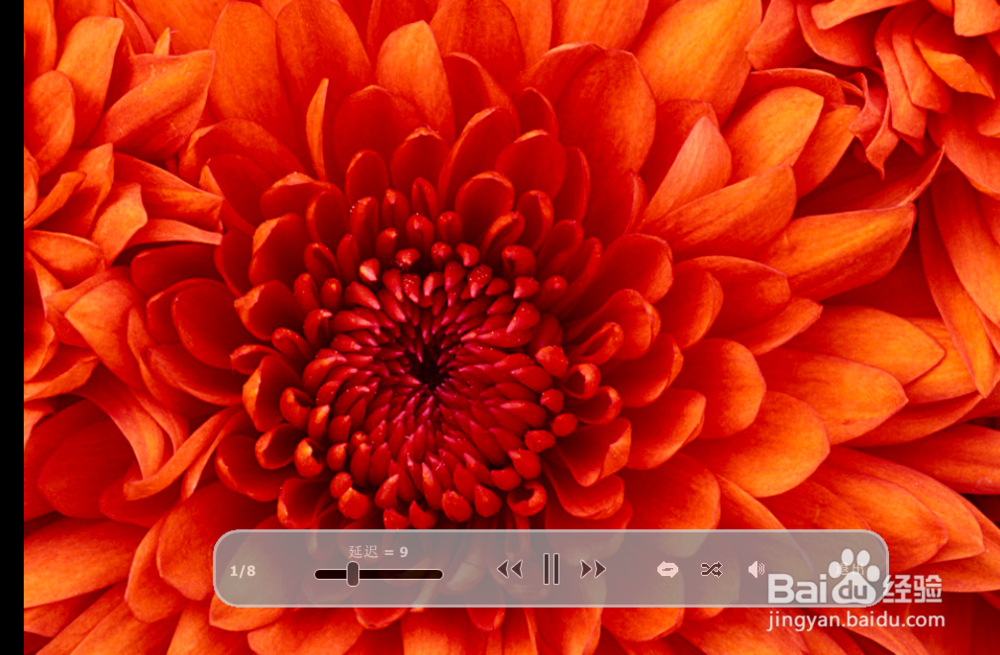
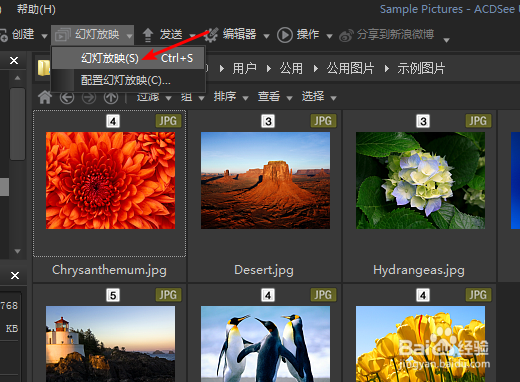
5、我们需要选择添加的音乐文件目录,需要注意的是添加的目录不建议有中文,添加好后,点击确定保存,然后打开快捷栏的幻灯片放映,就可以欣赏到有音乐的幻灯片了
acdsee 10 幻灯放映如何设置音乐

acdsee 10 幻灯放映如何设置音乐

  • 为什么我们应该努力的好好的去学习?
  • 如何快速播放视频
  • 如何用ppt制作中秋月饼?
  • 怎样在PPT中插入声音?
  • PPT:利用PPT触发器制作翻牌效果
  • 热门搜索
    水是生命之源手抄报 中秋手抄报图片大全 爱国手抄报花边 数学手抄报版面设计 关爱环卫工人手抄报 关于新年的手抄报图片 幼儿手抄报图片 低碳环保手抄报图片 诗情画意手抄报 未来的学校手抄报