1、首先下载 GifCam 软件,这个软件可以轻松将屏幕操作录制成GIF动画。链接: http://pan.baidu.com/s/1gd8niWb 提取码: gcsg

2、新建一个 TXT 文档,调整窗口到合适大小,一般尽量小一点,太大的话做出来的表情不协调。然后双击打开 GifCam 软件,调整录制区域的大小,刚好盖住这 TXT 文档面板即可。


3、点击 GifCam 上的“录制”按钮开始录制视频,同时在 TXT 文档中开始打字。

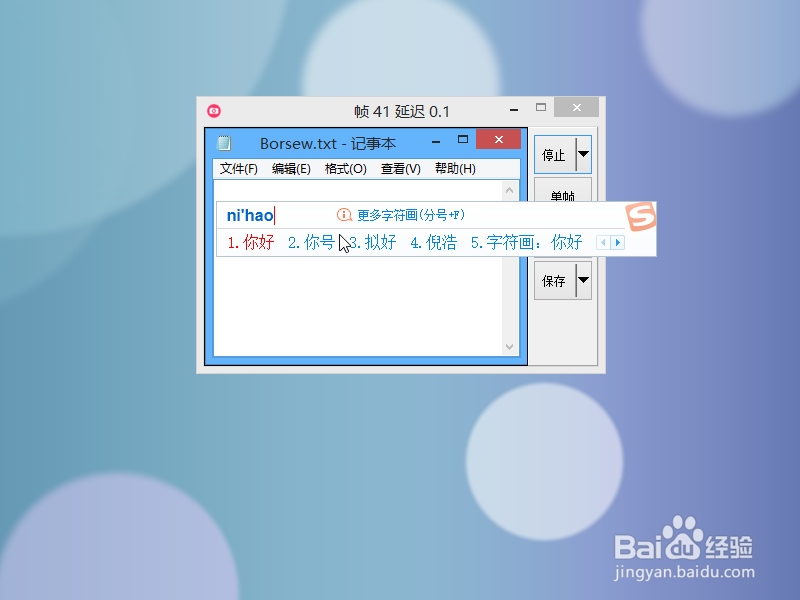
4、点击“停止”按钮,然后点击“保存”即可保存整个打字过程为动画,打开录制好的 GIF 动画,发现可以正常播放。
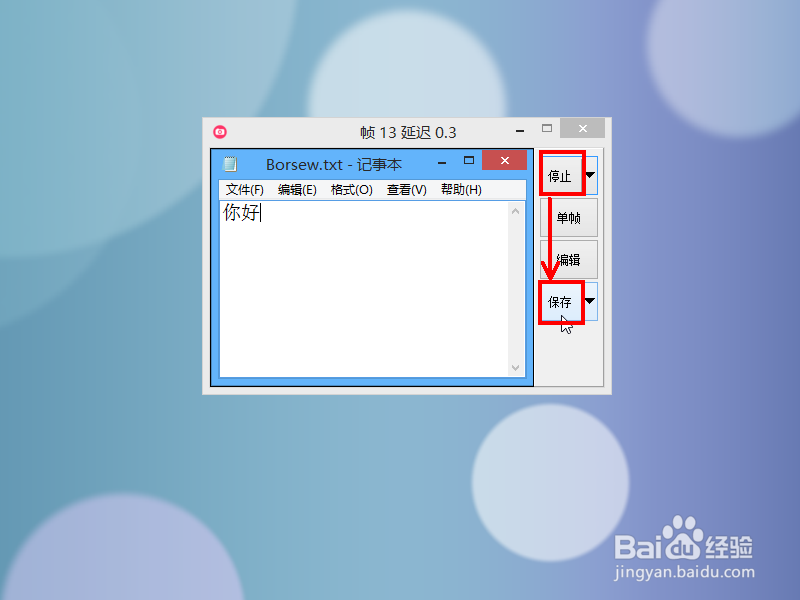
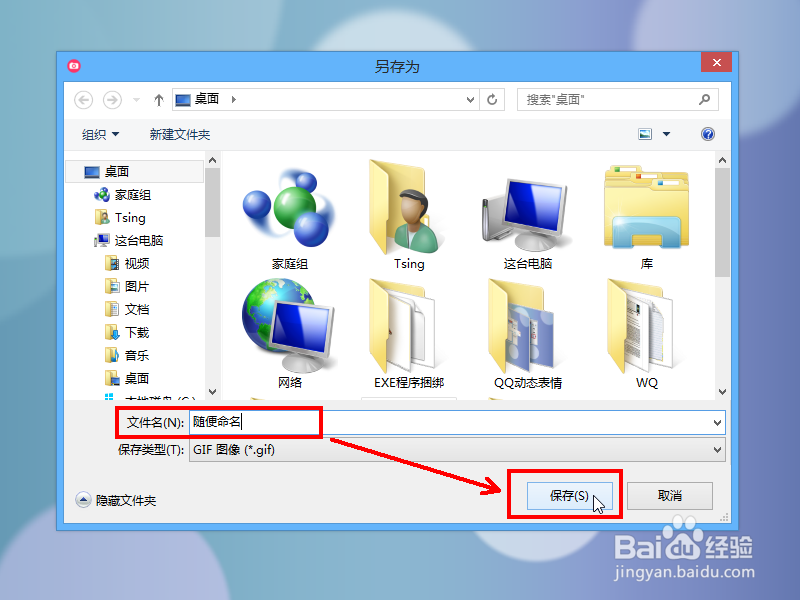
5、然后打开 QQ 软件,选择一个聊天面板,点击其中的表情按钮,在弹出的表情列表中点击最右下角的“表情设置”按钮,选择“添加表情”。


6、找到刚刚录制生成的 GIF 动画,选中并点击“打开”,弹出“添加自定义表情”对话框,直接点击“确定即可”。

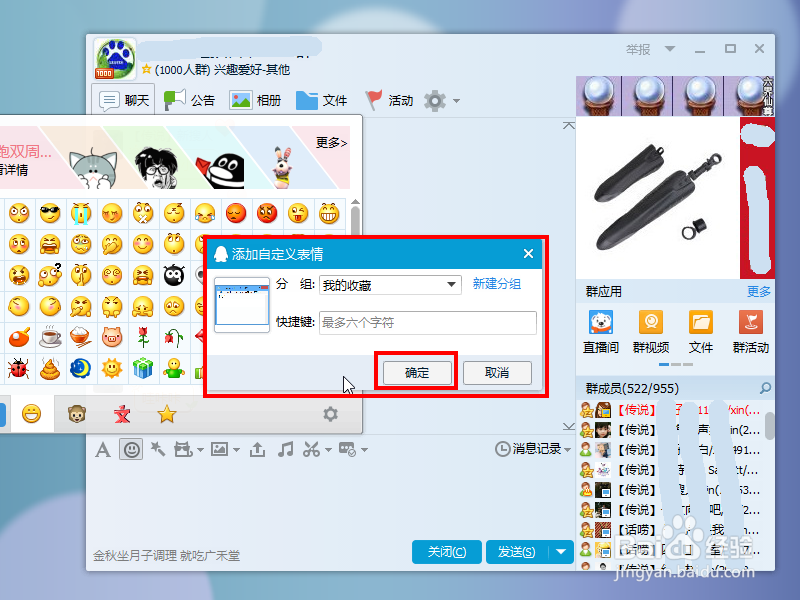
7、好了,现在点击 QQ 聊天面板中的表情图标,再点击“我的收藏”那个星号,就可以看到自己刚刚添加的表情了。

8、点击这个表情,表情自动到了发送消息框里,点击“发送”按钮就发出去了。

