1、在PS界面的左侧工具箱里,鼠标长点住“矩形工具”图标。弹出工具列表。在这列表中就看到:圆角矩形工具。
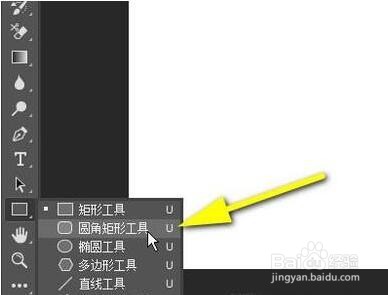
2、鼠标点选:圆角矩形工具;鼠标移到画布这里,点住再拖拉,即可画出一个圆角矩形。

3、假设要画出固定尺寸的圆角矩形,鼠标在画布上,点击一下。弹出创建圆角矩形对话框。
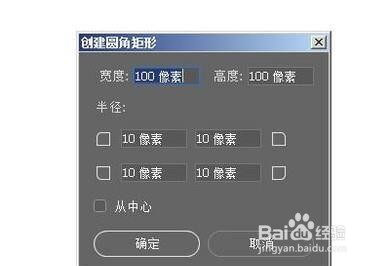
4、然后,分别在宽度和高度输入数值,比如宽度为100像素;高度为60像素。
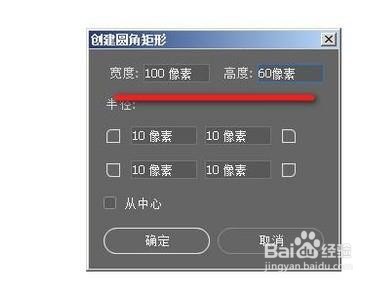
5、再在“半径”这里;分别设置圆角的大小;比如设置为20像素。

6、然后,点确定;这样就在画布中显示出一个圆角矩形了。

时间:2026-04-22 00:17:01
1、在PS界面的左侧工具箱里,鼠标长点住“矩形工具”图标。弹出工具列表。在这列表中就看到:圆角矩形工具。
2、鼠标点选:圆角矩形工具;鼠标移到画布这里,点住再拖拉,即可画出一个圆角矩形。
3、假设要画出固定尺寸的圆角矩形,鼠标在画布上,点击一下。弹出创建圆角矩形对话框。
4、然后,分别在宽度和高度输入数值,比如宽度为100像素;高度为60像素。
5、再在“半径”这里;分别设置圆角的大小;比如设置为20像素。
6、然后,点确定;这样就在画布中显示出一个圆角矩形了。
