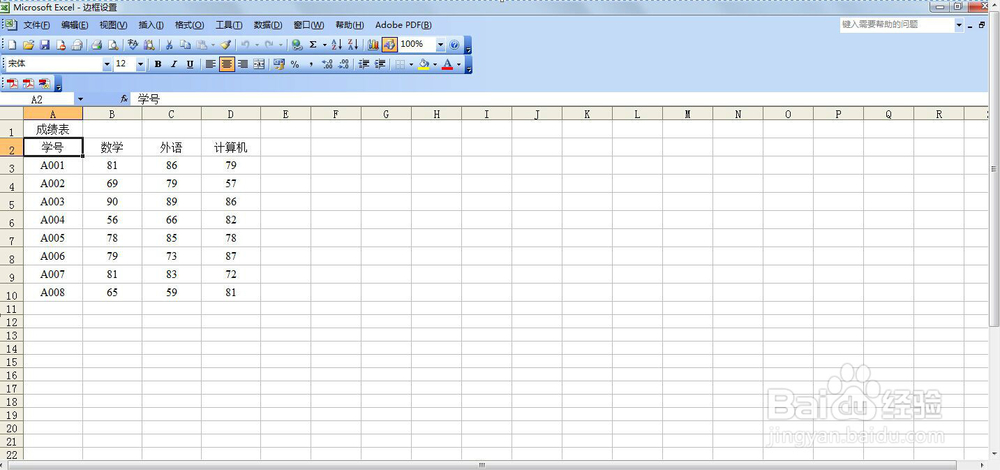
1、打开需要编辑的excel表格。
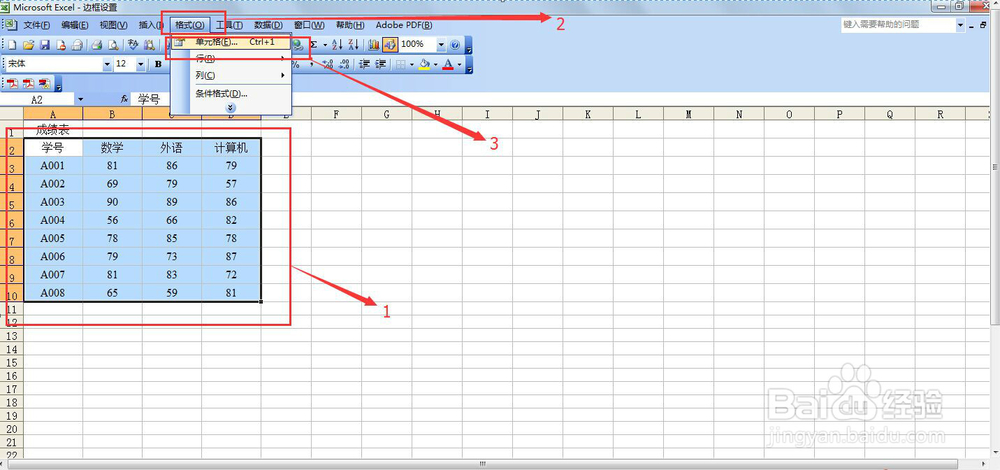
2、选中需要编辑的单元格区域(A2:D10),然后选择"格式"菜单栏中"单元格"选项。
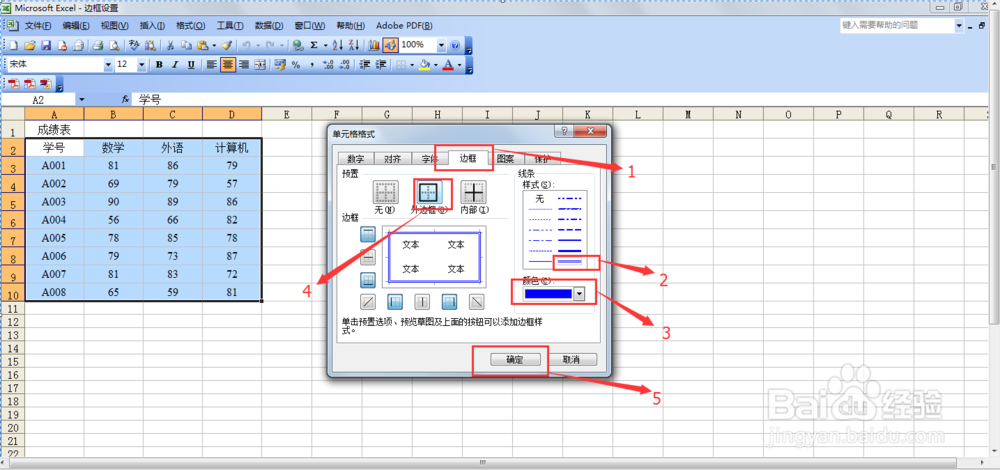
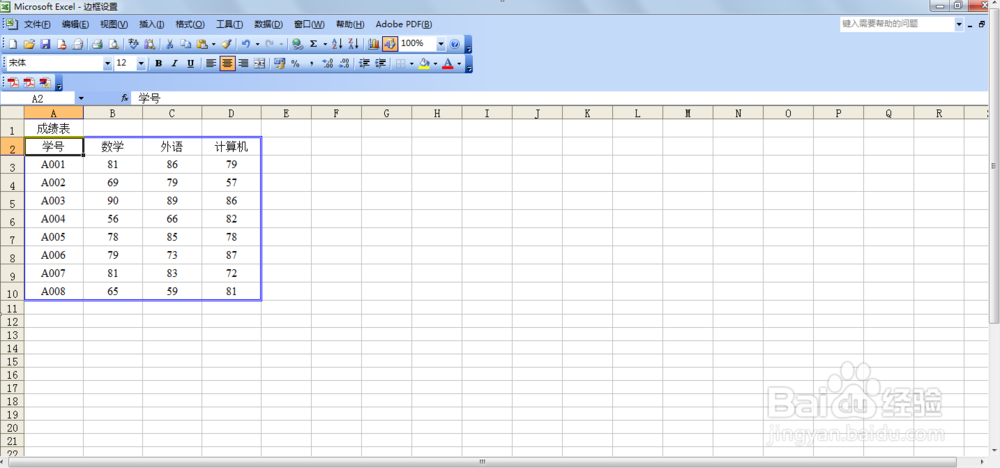
3、在"单元格格式"选项卡中,进行设置,选择"边框"选项,线条→样式:双实线,颜色:蓝色,预置:外边框,然后单击“确定”。
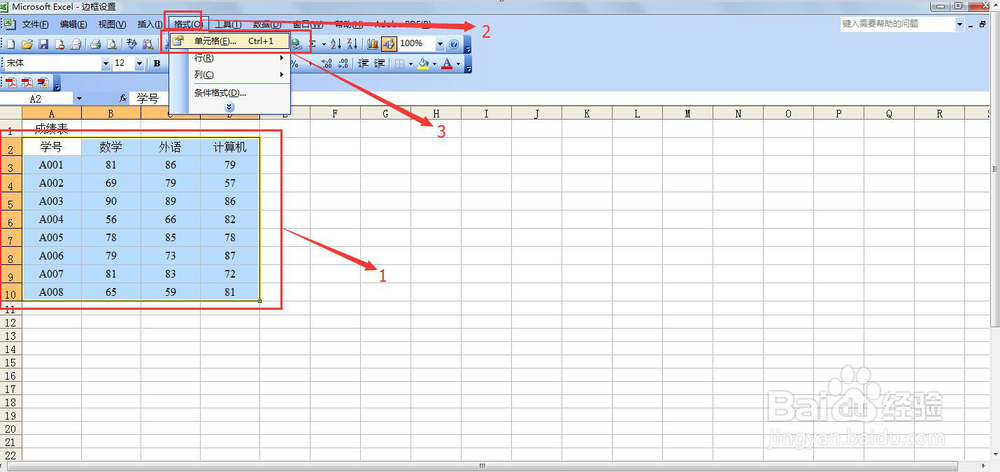
4、选中需要编辑的单元格区域(A2:D10),然后选择"格式"菜单栏中"单元格"选项。
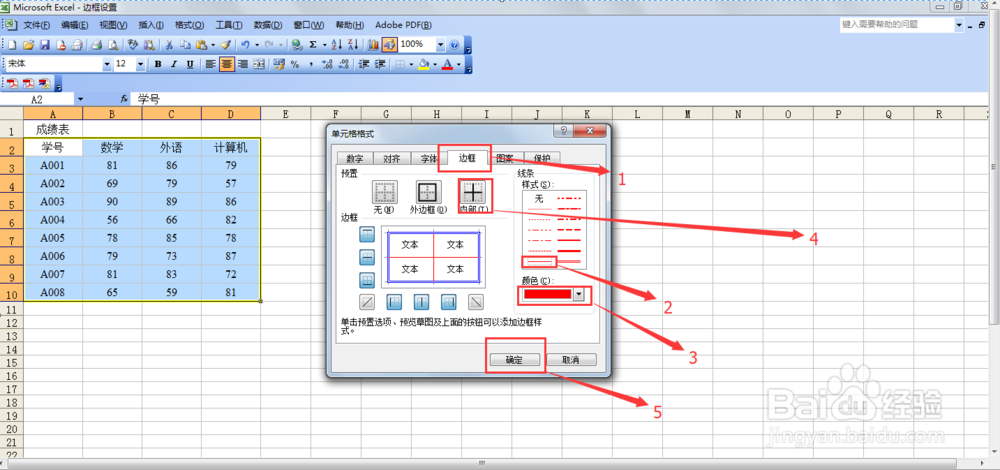
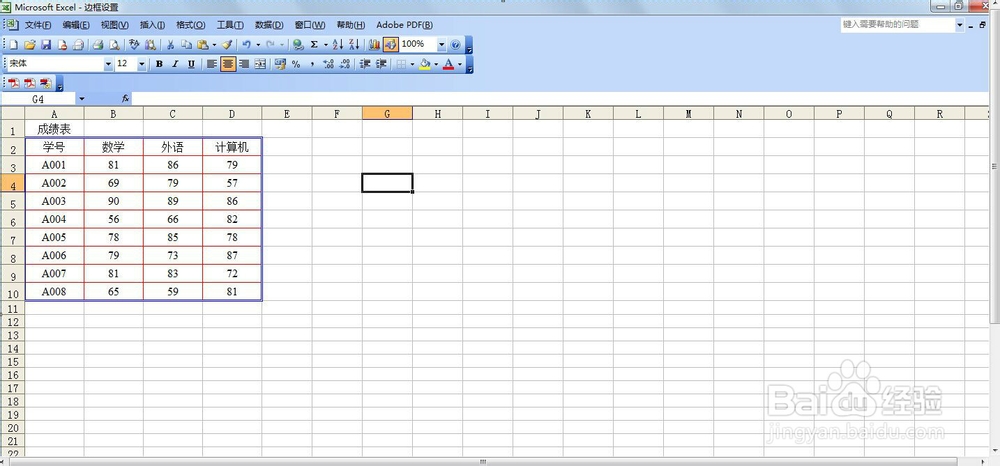
5、在"单元格格式"选项卡中,进行设置,选择"边框"选项,线条→样式:单实线,颜色:红色,预置:内边框,然后单击“确定”。
时间:2026-04-22 06:25:45
1、打开需要编辑的excel表格。
2、选中需要编辑的单元格区域(A2:D10),然后选择"格式"菜单栏中"单元格"选项。
3、在"单元格格式"选项卡中,进行设置,选择"边框"选项,线条→样式:双实线,颜色:蓝色,预置:外边框,然后单击“确定”。
4、选中需要编辑的单元格区域(A2:D10),然后选择"格式"菜单栏中"单元格"选项。
5、在"单元格格式"选项卡中,进行设置,选择"边框"选项,线条→样式:单实线,颜色:红色,预置:内边框,然后单击“确定”。
