1、首先新建好画布,输入相关的文字

2、点击文字图层,点击下方添加图层样式按钮,进入图层样式的对话框

3、勾选左边的描边功能,右边将描边的数字放大

4、把填充类型变为渐变,样式为迸发状,同时改变渐变颜色,如图所示

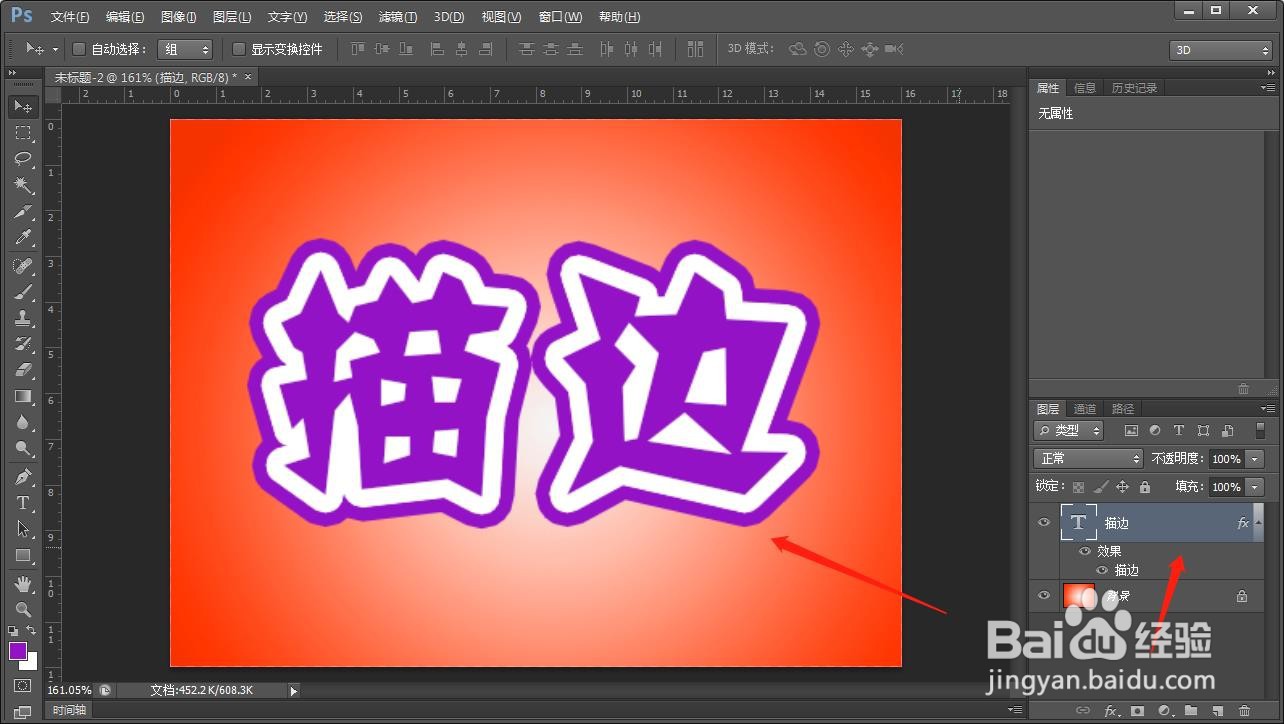
5、确定后就是双重描边的效果了
时间:2026-04-22 15:25:51
1、首先新建好画布,输入相关的文字
2、点击文字图层,点击下方添加图层样式按钮,进入图层样式的对话框
3、勾选左边的描边功能,右边将描边的数字放大
4、把填充类型变为渐变,样式为迸发状,同时改变渐变颜色,如图所示
5、确定后就是双重描边的效果了
