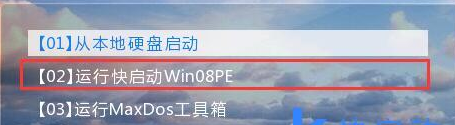
1、将制作好的U盘启动盘插入笔记本的usb接口,重启电脑按一键U盘启动快捷键【ESC】进入快启动主菜单界面,通过键盘上的上下方向键选择“【02】运行快启动win8pe”回车进入快启动pe系统,如下图所示:
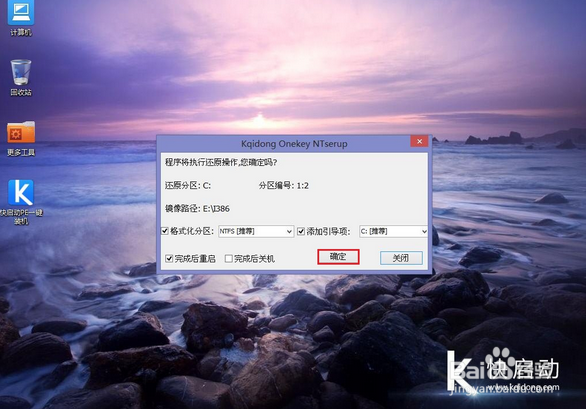
2、进入快启动pe系统桌面后,pe系统会自动弹出快启动一键装机工具,点击“浏览”按钮将保存在U盘启动盘根目录先原版的xp系统镜像文件添加到装机工具中,选择C盘作为系统安装盘,然后点击“确定”开始安装,如下图所示:

3、随后弹出是否确认开始安装的提示窗口,无需修改默认设置,直接点击“确定”后装机工具开始将系统文件释放到C盘中,如下图所示:
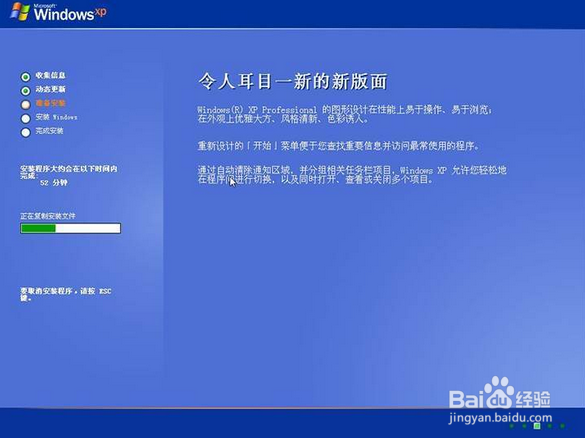
4、接下来,快启动一键装机工具便开始收集信息、动态更新等一系列安装操作,我们只需耐心等待安装完成并重启即可,如下图所示:
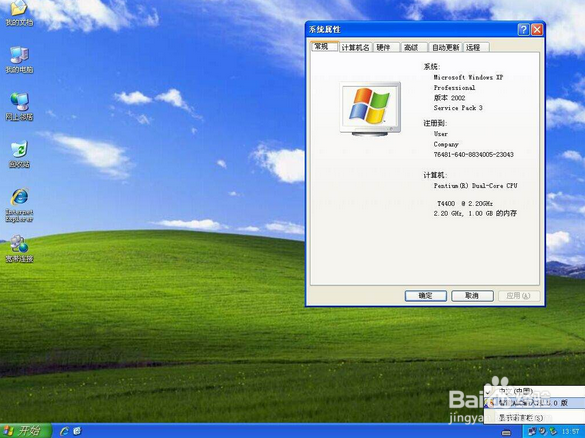
5、直到电脑进入xp系统桌面,代表着xp系统安装完成,如下图所示:
6、神舟战神笔记本安装xp系统的过程中只需根据提示一步步的操作即可,无需太多思考和技术,原版系统的安装其实并不比ghost复杂!
