1、下载软碟通软件, 百度搜索Ultralso。
2、下载对应的Windows系统镜像, 本次示例用Windows7 64 旗舰版。
3、接上U盘,打开软碟通软件,点击继续试用。

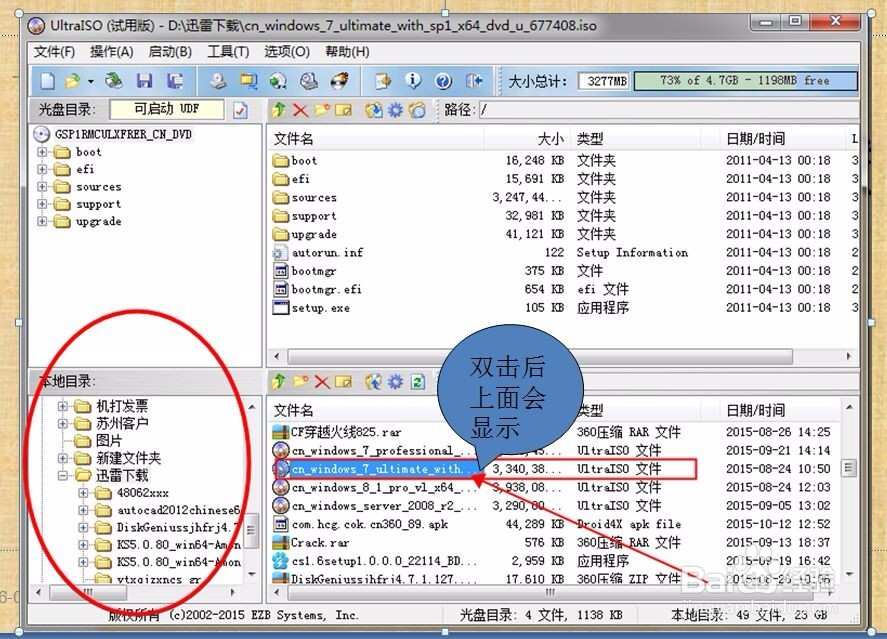
4、从左侧本地目录里找到下载的系统镜像,显示在右下框后,选择镜像双击后,上面会跳出文件。
5、点击菜单栏启动选项---写入硬盘映像。如图:

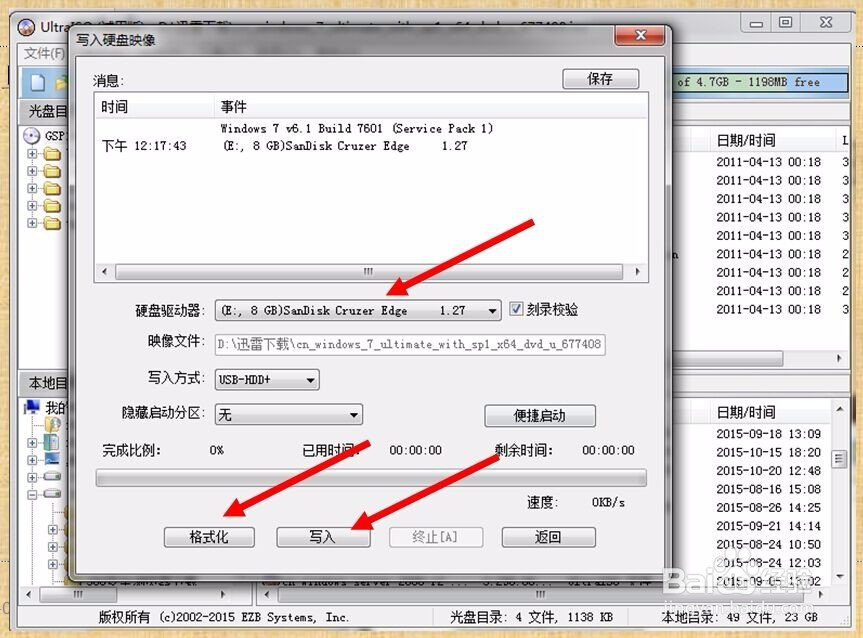
6、从写入映像对话框中选择U盘(温馨提示,请提前备份好U盘里的资料),旁边的刻录校验打上勾,先点下面的格式化,再点击写入就OK了。
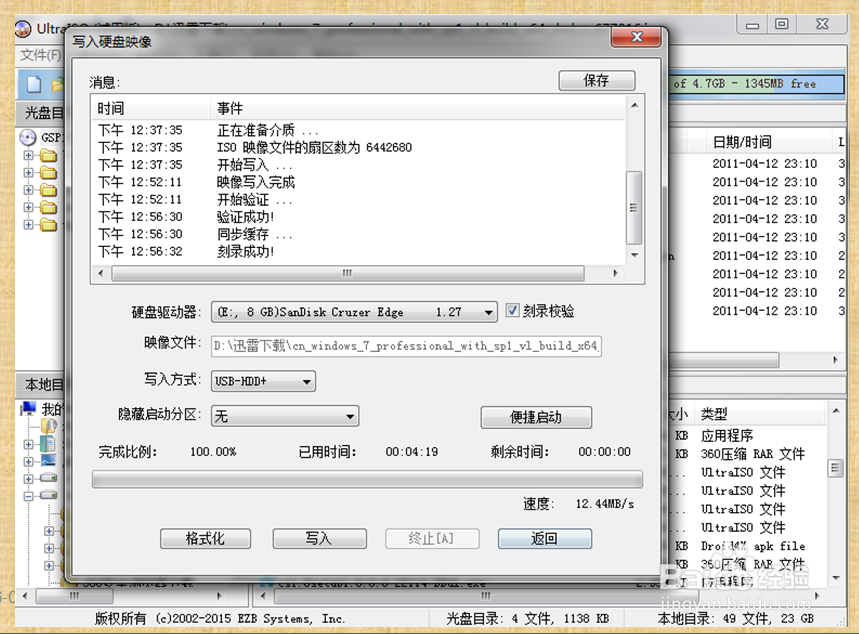
7、写入完成后如下图:
时间:2026-04-26 05:14:31
1、下载软碟通软件, 百度搜索Ultralso。
2、下载对应的Windows系统镜像, 本次示例用Windows7 64 旗舰版。
3、接上U盘,打开软碟通软件,点击继续试用。
4、从左侧本地目录里找到下载的系统镜像,显示在右下框后,选择镜像双击后,上面会跳出文件。
5、点击菜单栏启动选项---写入硬盘映像。如图:
6、从写入映像对话框中选择U盘(温馨提示,请提前备份好U盘里的资料),旁边的刻录校验打上勾,先点下面的格式化,再点击写入就OK了。
7、写入完成后如下图:
