PS快速设计按钮图标

 时间:2024-10-14 00:03:56

1、打开PS,新建空白背景,填充颜色,如图

PS快速设计按钮图标

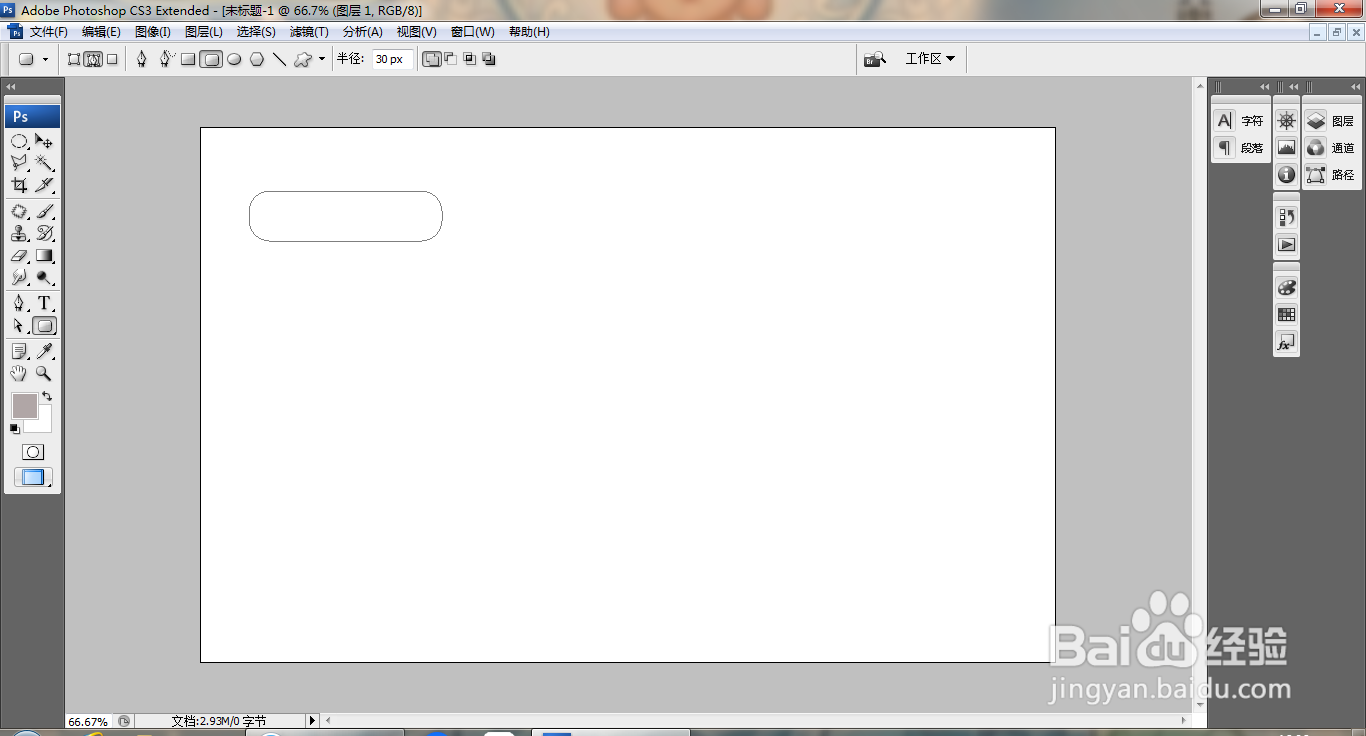
2、选择圆角矩形工具,设置半径为30像素,绘制圆角矩形路径,如图

PS快速设计按钮图标

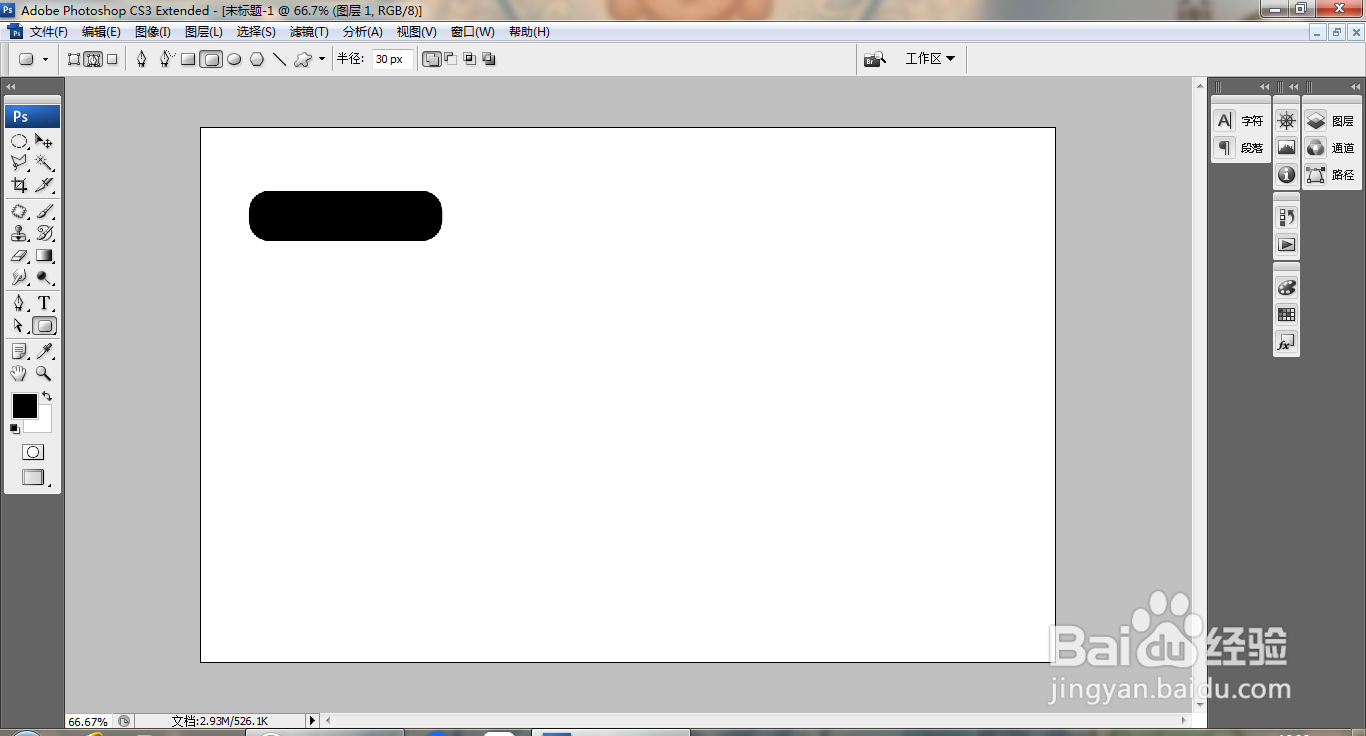
3、填充黑色,如图

PS快速设计按钮图标

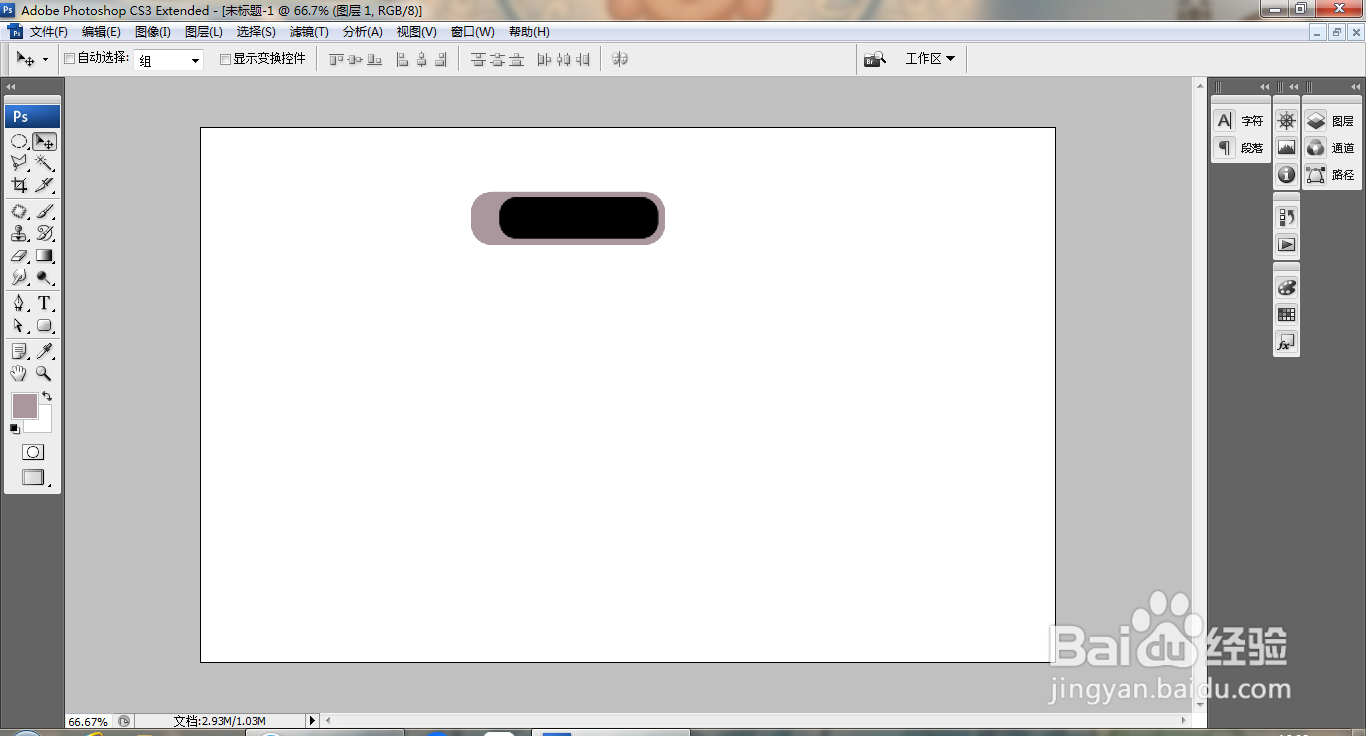
4、复制图层,载入选区,填充深灰色,如图

PS快速设计按钮图标

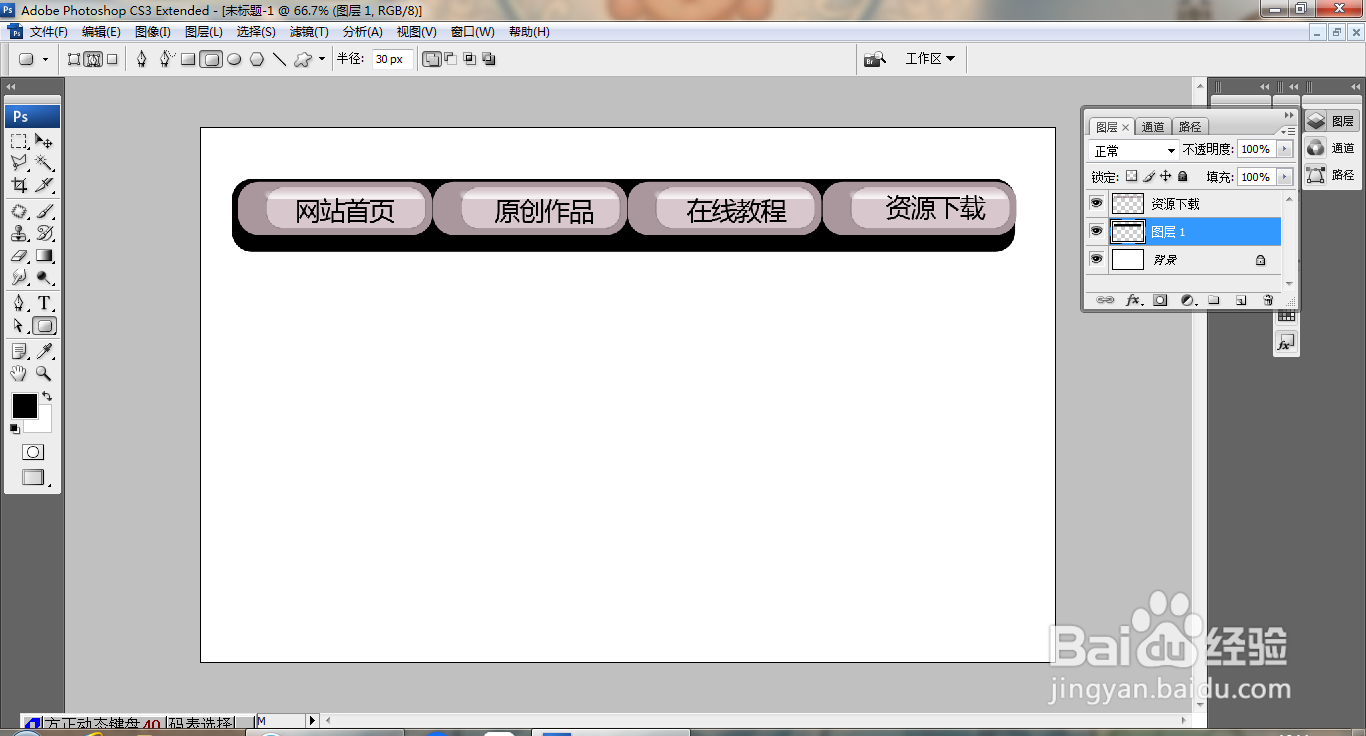
5、再次移动图层,对图层图片自由变换,如图

PS快速设计按钮图标

6、再次选中图形,修改颜色,多次修改,如图

PS快速设计按钮图标

7、新建图层,选择圆角矩形工具,绘制,载入选区,填充白色,如图

PS快速设计按钮图标

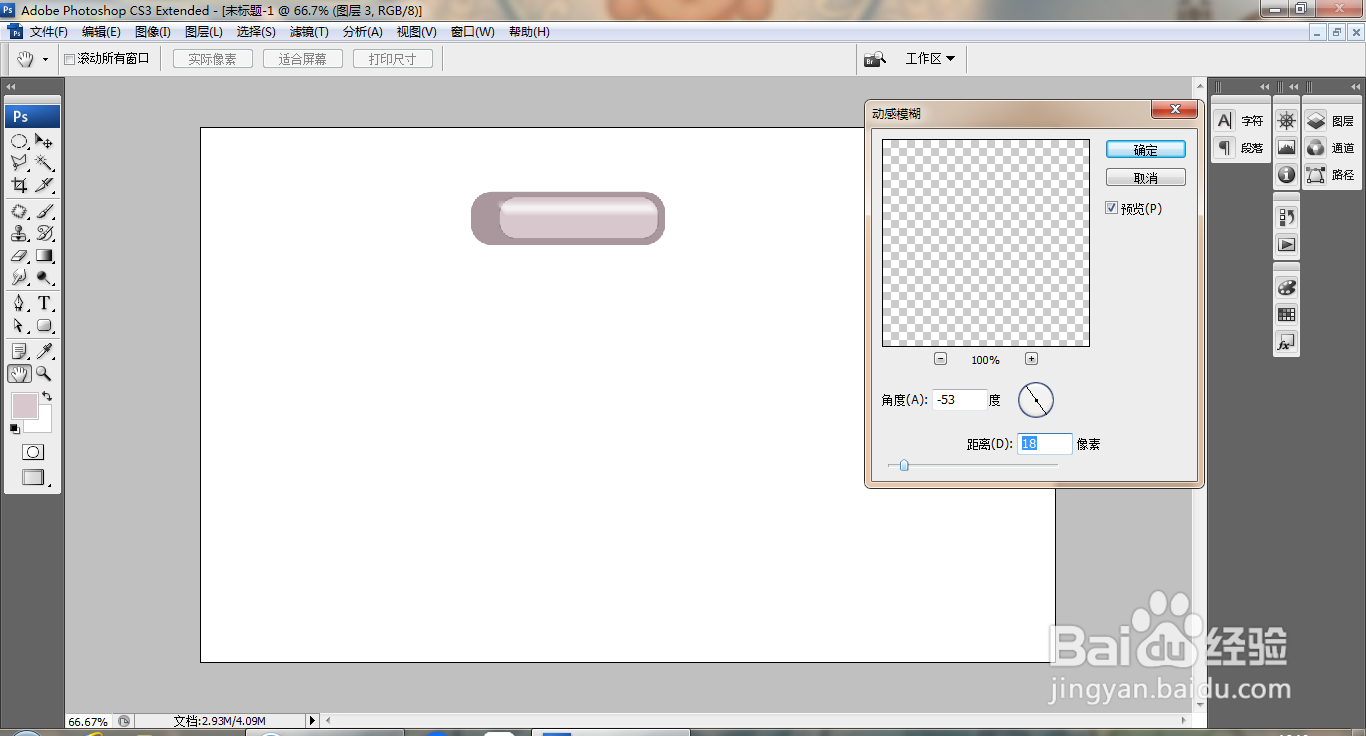
8、选择滤镜,模糊,动感模糊,设置角度为-53度,距离为18像素,点击确定,如图
PS快速设计按钮图标

9、再次执行滤镜,模糊命令,如图

PS快速设计按钮图标

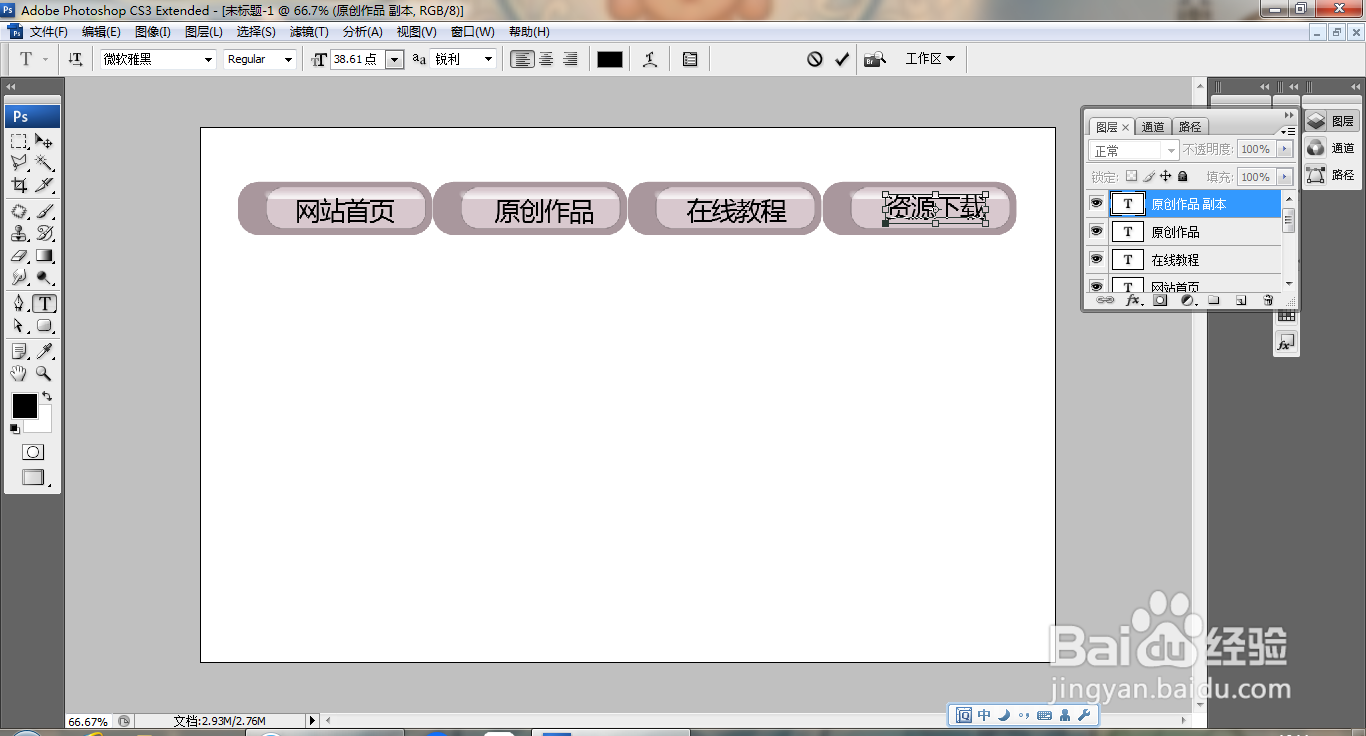
10、多次复制图层,多次复制文字图层,调整字体,如图

PS快速设计按钮图标

11、新建图层,选择圆角矩形工具,载入选区,填充黑色,调整,如图

PS快速设计按钮图标

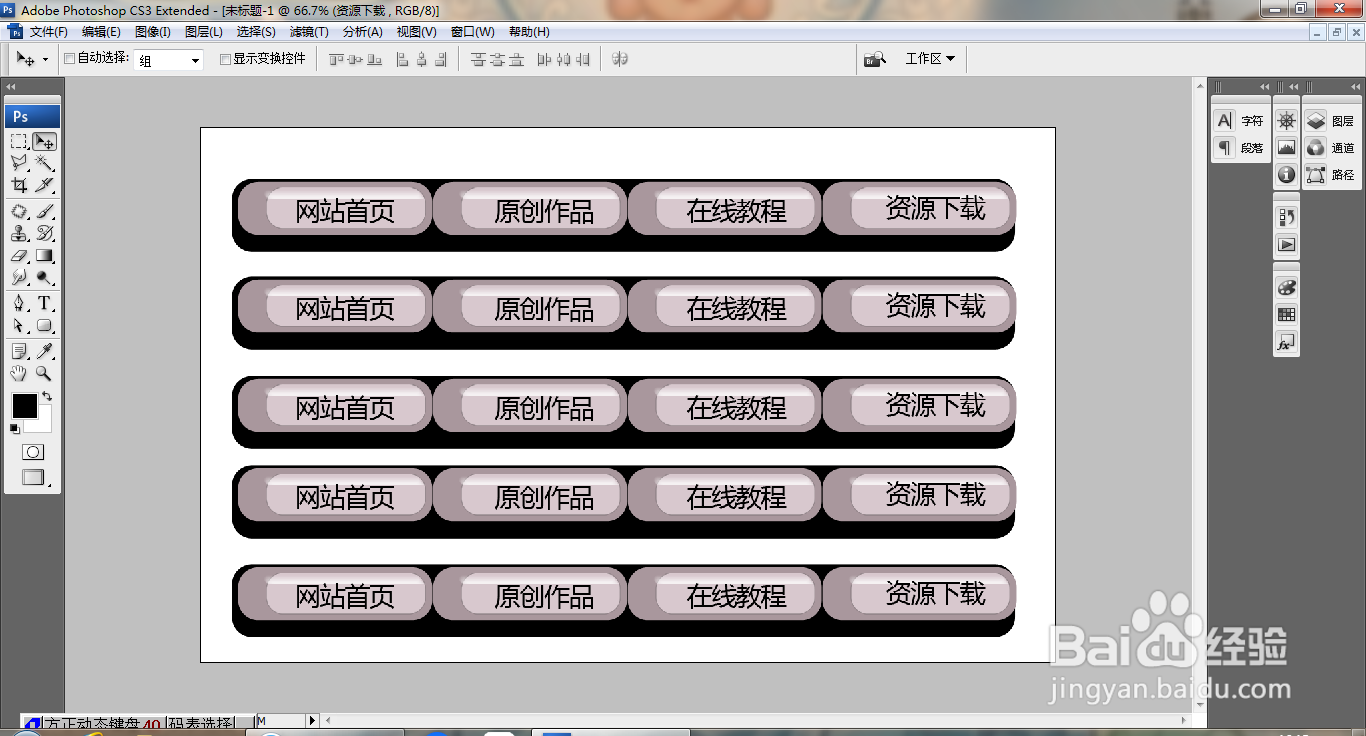
12、合并图层,多次复制调整,如图

PS快速设计按钮图标
  • PS中怎么用通道来抠图【通道抠图方法】
  • photoshop怎么制作浮雕字效?
  • PS-教你快速制作凸起/凹陷的圆形按钮
  • 通道抠图的详细步骤
  • PS怎样做出凹陷效果
  • 热门搜索
    感谢老师的手抄报 我阅读我快乐手抄报 手抄报花边图片 数学故事手抄报 关于热爱祖国的手抄报 三节三爱手抄报 关于友善的手抄报 绿色生活手抄报 我与校树共成长手抄报 国防手抄报简单又字少