PS阳光照射光线如何制作

 时间:2024-10-17 08:27:29

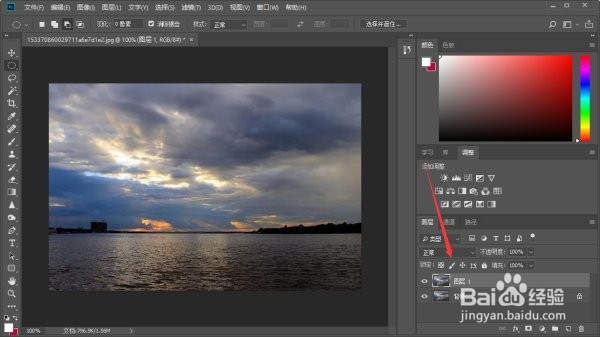
1、首先打开PS软件,然后打开图片,进行复制,(避免误操作使原图作废)。
PS阳光照射光线如何制作

2、然后对背景副本进行高光选取,直接按快捷键CTRL+ALT+2,如下图所示。

PS阳光照射光线如何制作

3、然后点击左边选框工具中的“减选工具”,用套索工具把水面上多余的选区减去;

PS阳光照射光线如何制作

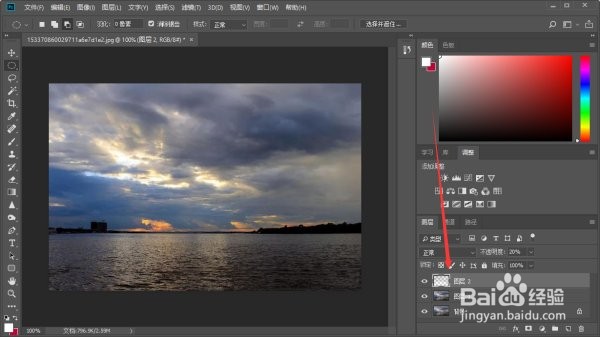
4、接下来对选区进行复制,按快捷键CTRL+J形成图层2,如下图所示。

PS阳光照射光线如何制作

5、然后选择页面上方工具栏中的“滤镜-模糊-径向模糊,继续选择“缩放”,品质选择“好”,点击确定。

PS阳光照射光线如何制作

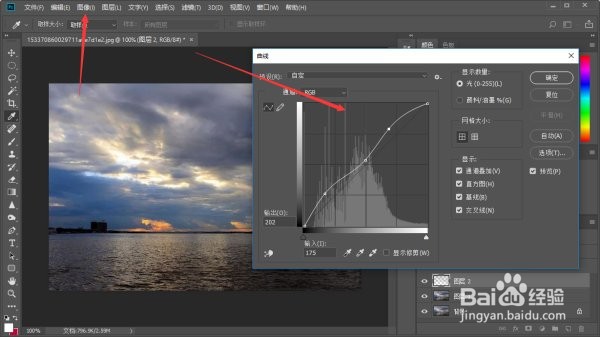
6、点确定后阳光照射光线效果就出来了,然后选择“图像-调整-曲线”,如下图所示,S型调整后光会更明显。
PS阳光照射光线如何制作
  • 图层蒙版快捷键
  • PS怎么进行剪切操作
  • ps滤镜在哪
  • PS中的快速蒙版如何使用?
  • 如何用PS制作太阳?
  • 热门搜索
    传统文化手抄报大全 关于环保的手抄报图片 关于健康的手抄报图片 长城手抄报图片大全 手抄报装饰简笔画 岭南文化手抄报 科幻画手抄报 淘气包马小跳手抄报 关于法制的手抄报内容 保护眼睛的手抄报