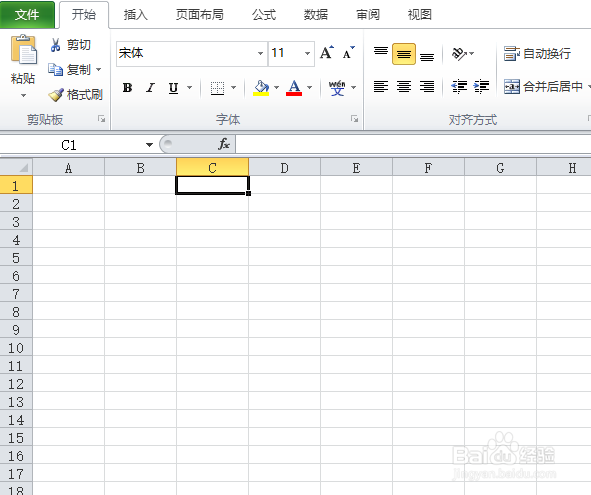
1、首先就是打开excel软件,如下图所示。
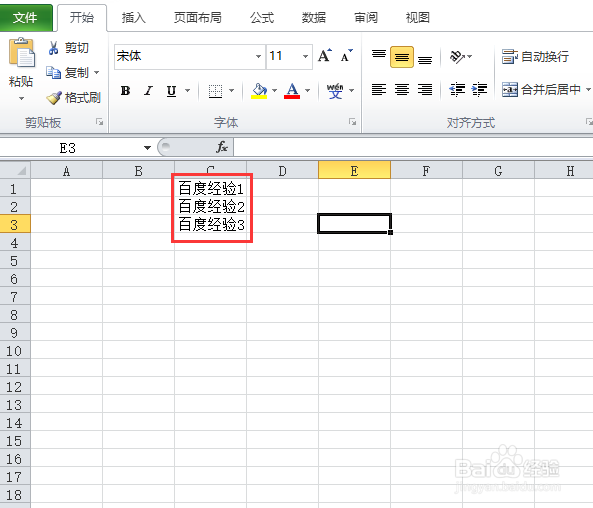
2、然后就是输入好你的下拉框中的内容,如下图所示。
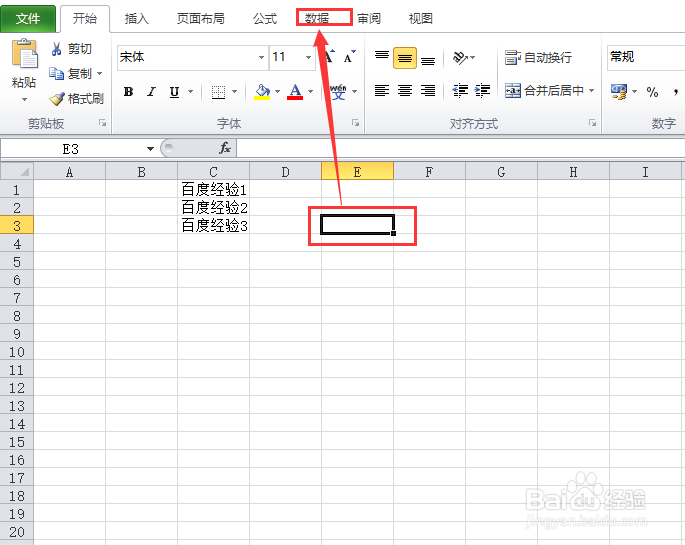
3、接着就是随便选中一个单元格,再点击菜单栏中的【数据】,如下图所示。
4、然后就是点击【数据有效性】下的【数据有效性】,如下图所示。

5、接着就是点击弹出的额窗口中【设置】下的【允许】下拉框中的【序列】,如下图所示。

6、然后就是点击【数据源】按钮,如下图所示。
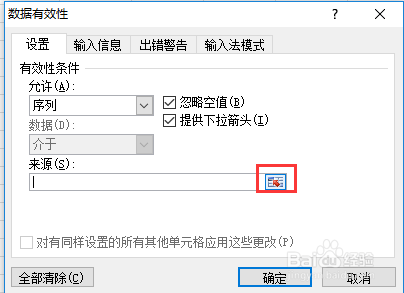
7、接着就是选中你刚刚书写的内容,再点击【数据源】按钮,如下图所示。

8、最后就是点击【确认】按钮完成操作,如下图所示。


时间:2026-04-29 06:56:42
1、首先就是打开excel软件,如下图所示。
2、然后就是输入好你的下拉框中的内容,如下图所示。
3、接着就是随便选中一个单元格,再点击菜单栏中的【数据】,如下图所示。
4、然后就是点击【数据有效性】下的【数据有效性】,如下图所示。
5、接着就是点击弹出的额窗口中【设置】下的【允许】下拉框中的【序列】,如下图所示。
6、然后就是点击【数据源】按钮,如下图所示。
7、接着就是选中你刚刚书写的内容,再点击【数据源】按钮,如下图所示。
8、最后就是点击【确认】按钮完成操作,如下图所示。
