怎样用PS更改图片的大小

 时间:2026-02-12 08:03:05

1、首先打开PS软件。

怎样用PS更改图片的大小

2、找到菜单栏的文件选项。

怎样用PS更改图片的大小

3、咱们打开一张图片,这里随便找一张图片做为例子给大家作为示范。

怎样用PS更改图片的大小

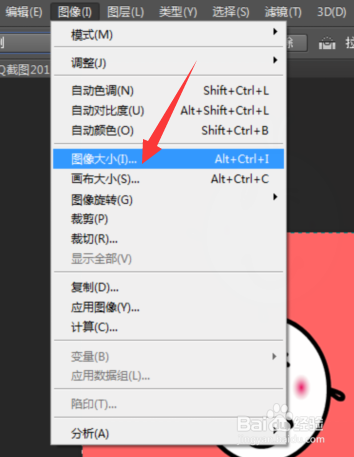
4、菜单栏找到“图像”

怎样用PS更改图片的大小

5、找到“图像大小”这个选项

怎样用PS更改图片的大小

6、在跳出来的宽和高两个箭头之的地方咱们可以根据需要更改数据。

怎样用PS更改图片的大小

7、后面的单位像素也可以更改为厘米,尺寸等等。

怎样用PS更改图片的大小

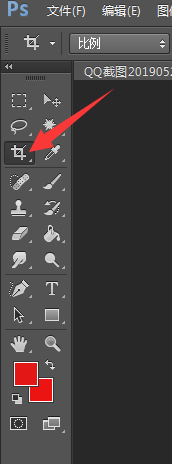
1、第二种方法是用裁剪工具,来改变图片的大小。咱们首先在工具栏找到裁剪工具。
怎样用PS更改图片的大小

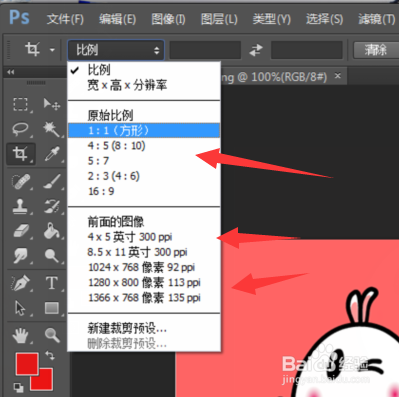
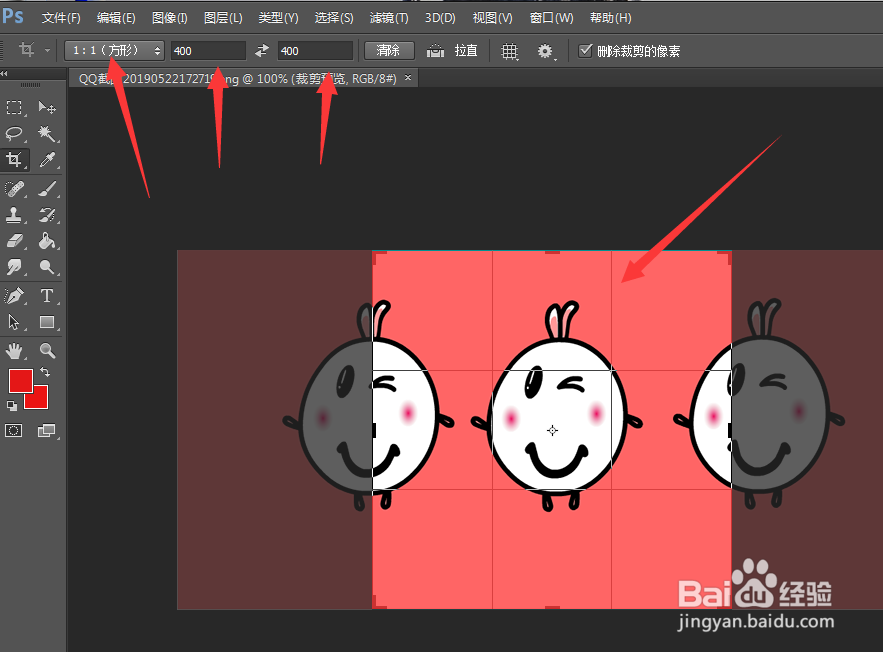
2、比例这个地方咱们可以设置裁剪需要的比例。如果想裁剪成正方形就是1:1其他的比例上面也都有。也可以新建比例。
怎样用PS更改图片的大小

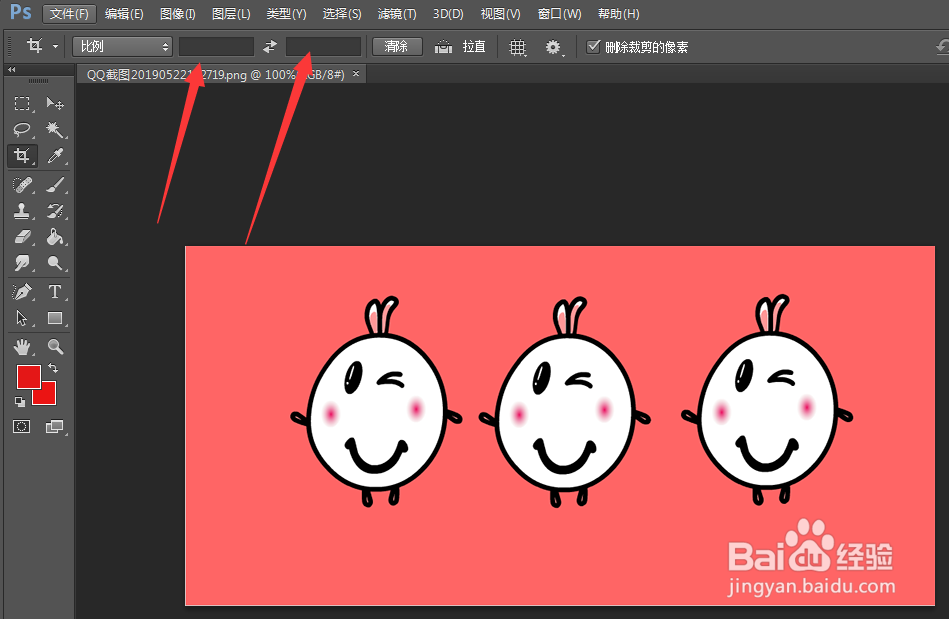
3、如果是新建尺寸咱们可以在后面两个箭头指的框内输入自己需要的尺寸数据。

怎样用PS更改图片的大小

4、这里以1:1为例子。咱们如果需要裁剪成400:400的正方形的图片,可以这样输入。这样裁剪出来的图片就是图中间那个正方形的形状了。
怎样用PS更改图片的大小

  • 如何将PSD格式文件转换为JPG格式文件。
  • 教你用Photoshop给任务换装,西装秒变妖娆装
  • PS如何快速抠图
  • PS怎么快速扣出盖章
  • Photoshop如何颜色替换或者衣服替换
  • 热门搜索
    知法守法手抄报 手抄报之家 关于数学手抄报图片 小学生诚信手抄报 三国演义手抄报内容 手抄报简单边框 关于安全手抄报图片 五一劳动节手抄报古诗 法制宣传手抄报内容 敬廉崇洁手抄报资料