使用Windows server 2008 R2如何卸载WEB服务器

 时间:2026-02-15 19:39:33

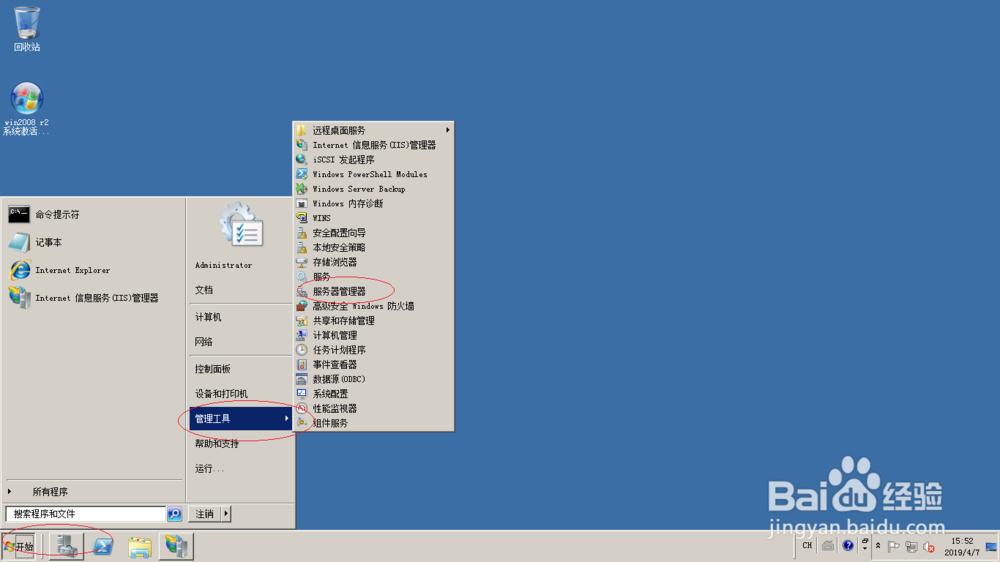
1、启动Windows server 2008 R2操作系统,如图所示。点击任务栏"开始"按钮,弹出开始菜单选择"管理工具→服务器管理器"项。
使用Windows server 2008 R2如何卸载WEB服务器

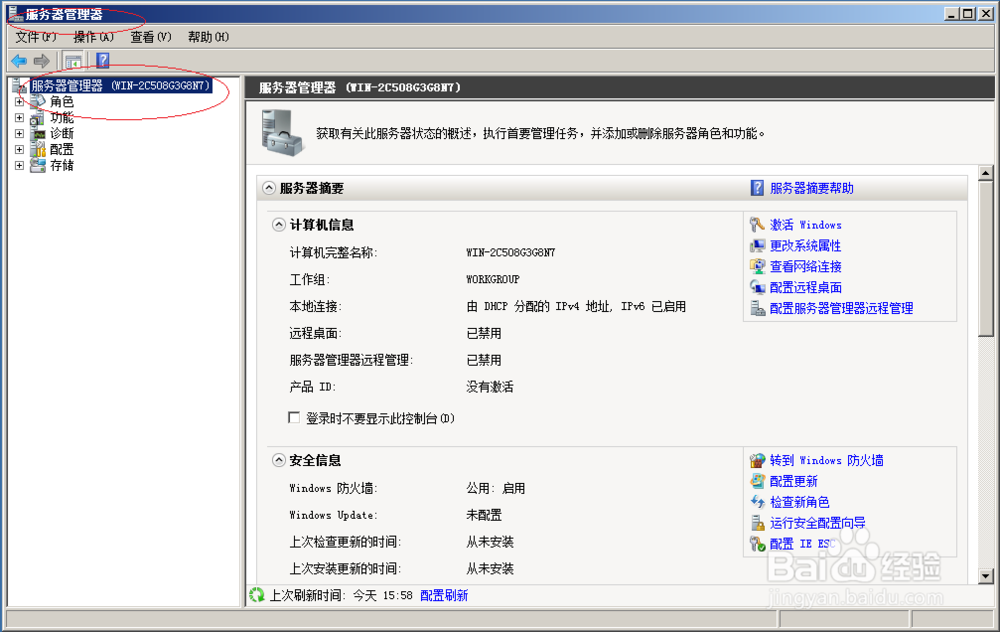
2、如图所示,唤出"服务器管理器"程序窗口。展开左侧树形目录结构,点击"服务器管理器→角色"项。
使用Windows server 2008 R2如何卸载WEB服务器

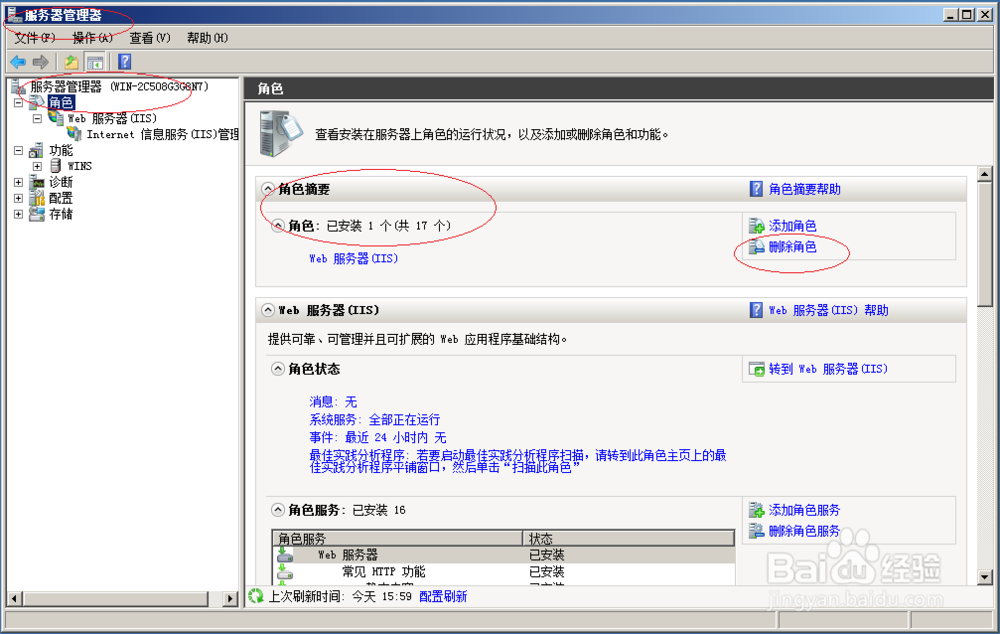
3、右侧唤出"功能"选项界面,如图所示。点击"角色摘要→删除角色"图标,下步将进行卸载WEB服务器的操作。
使用Windows server 2008 R2如何卸载WEB服务器

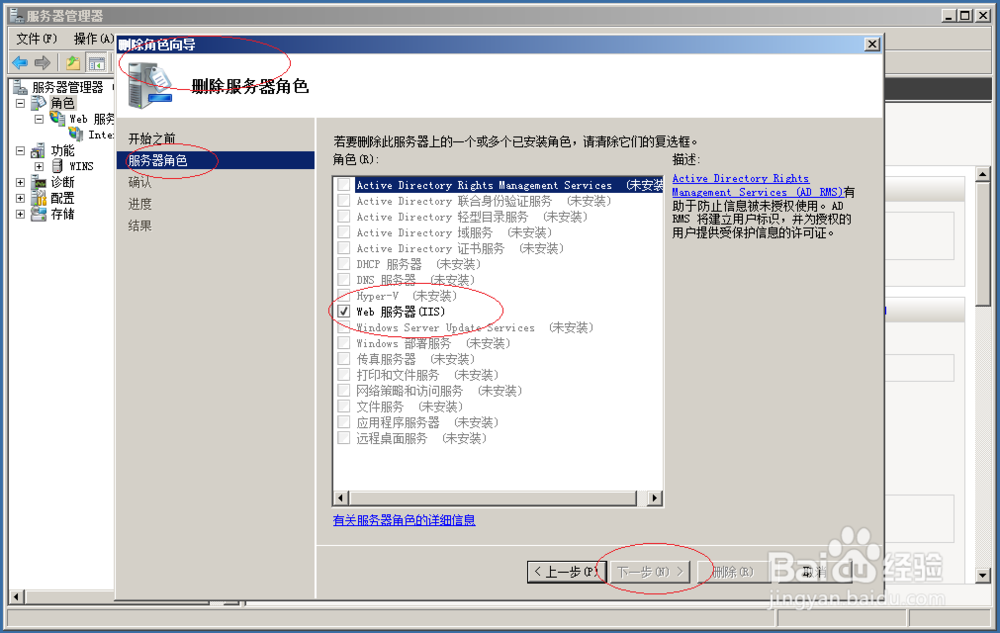
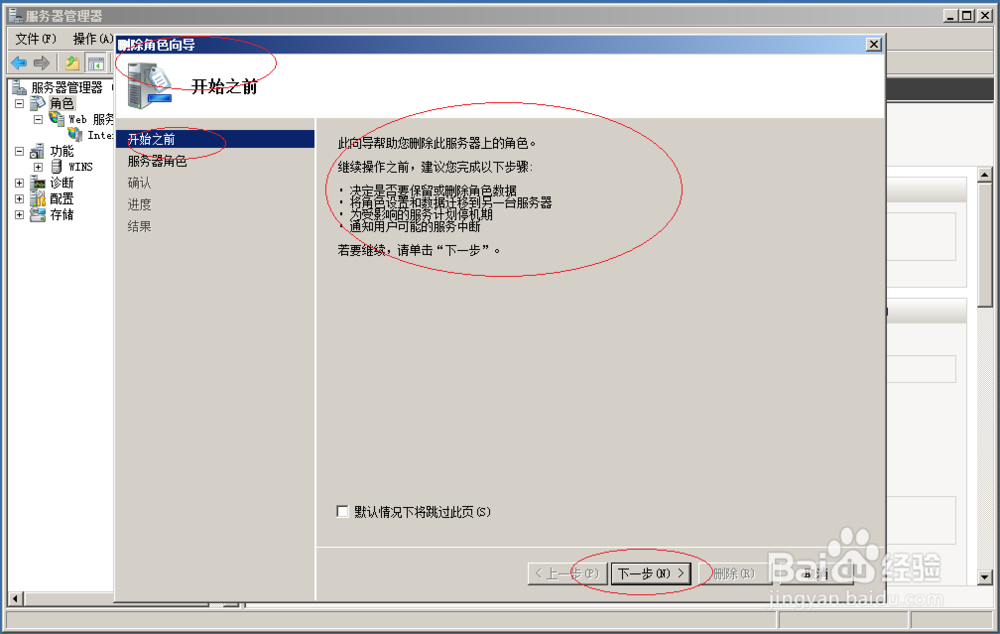
4、如图所示,弹出"删除角色向导"对话框。取消勾选"Web服务(IIS)"复选框,点击"下一步"按钮。
使用Windows server 2008 R2如何卸载WEB服务器

使用Windows server 2008 R2如何卸载WEB服务器

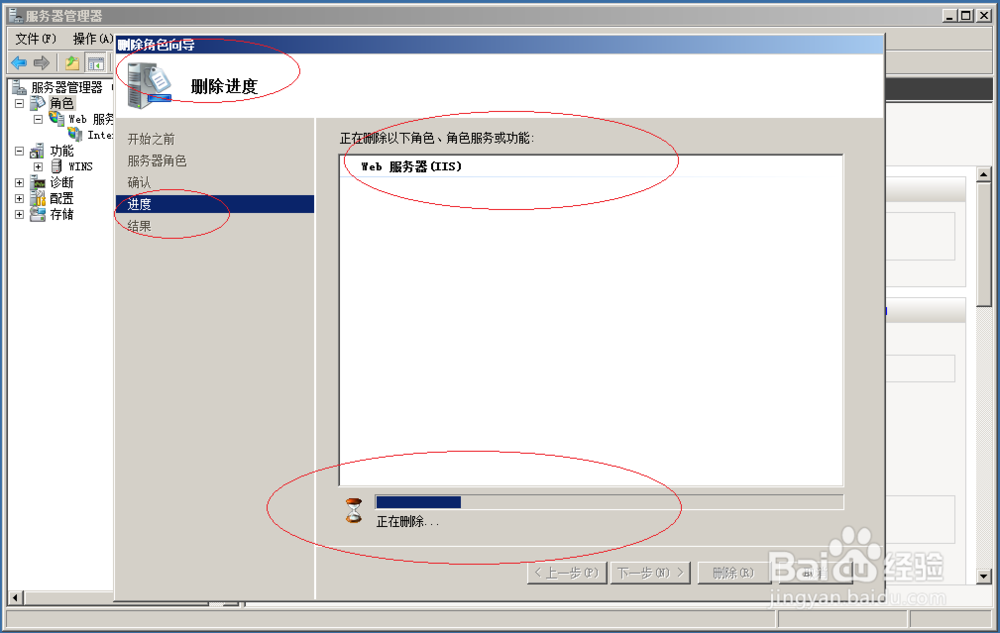
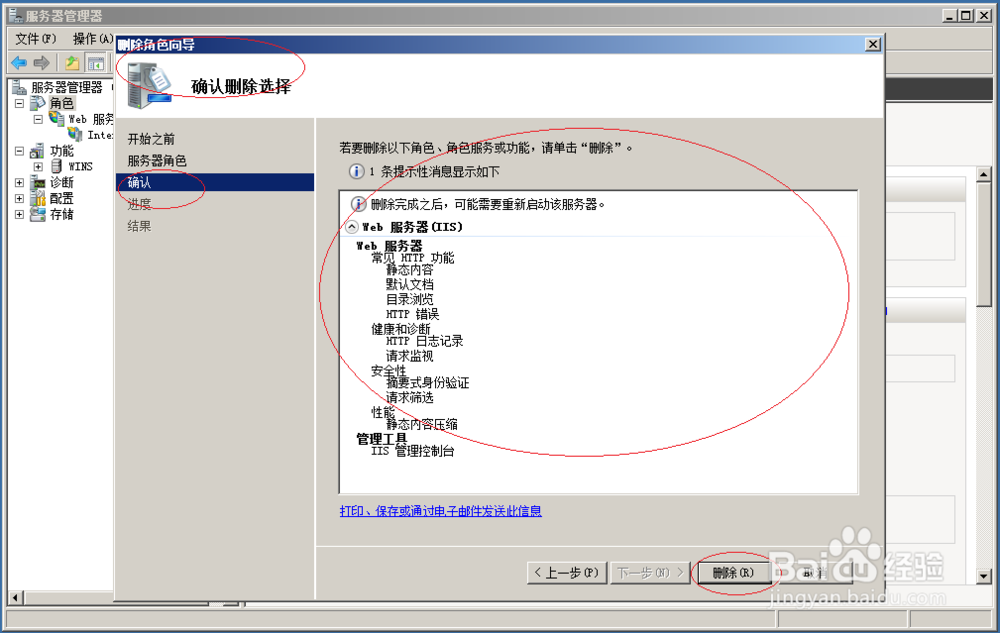
5、唤出"确认删除选择"界面,如图所示。若要删除以下角色、角色服务或功能,请单击"删除"按钮。
使用Windows server 2008 R2如何卸载WEB服务器

使用Windows server 2008 R2如何卸载WEB服务器

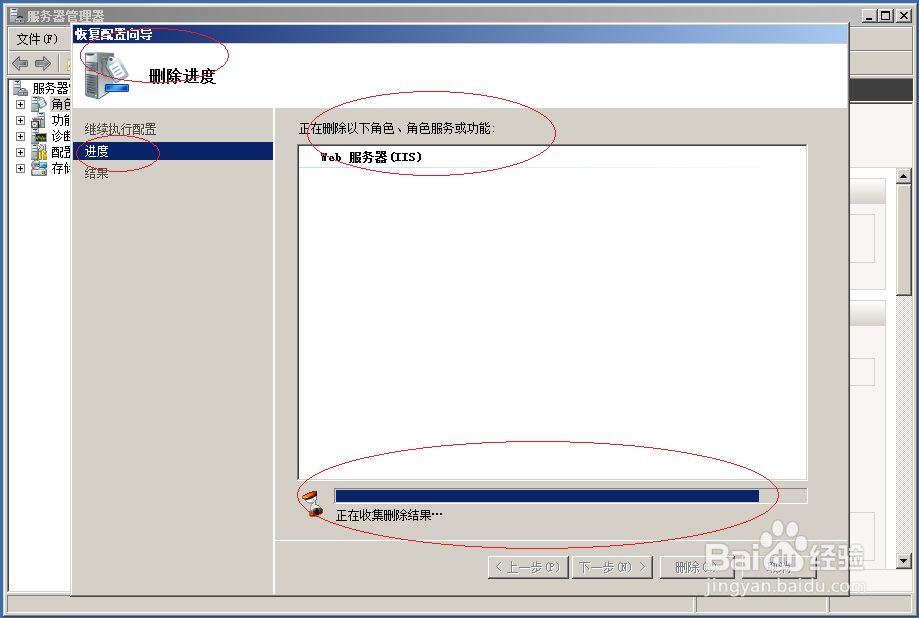
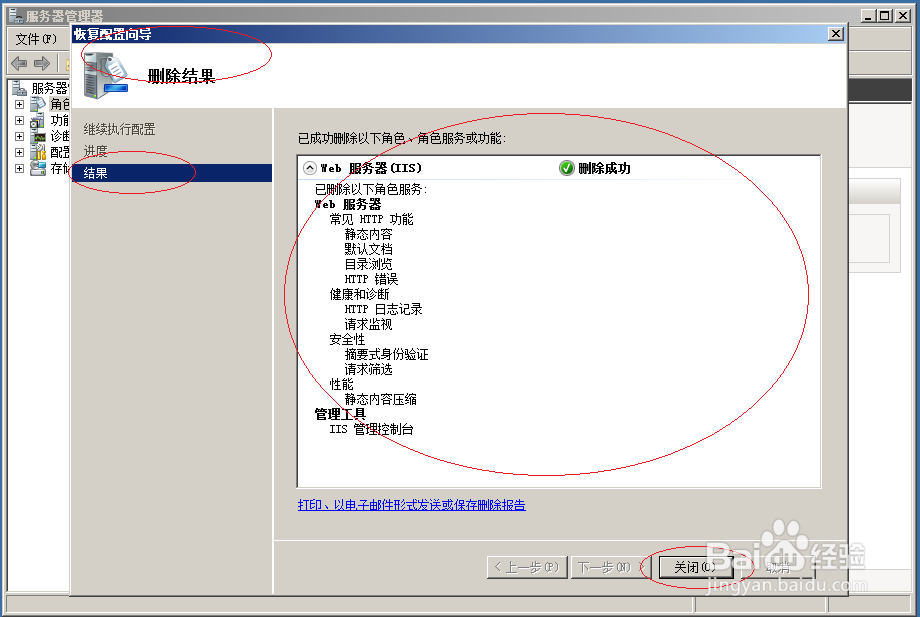
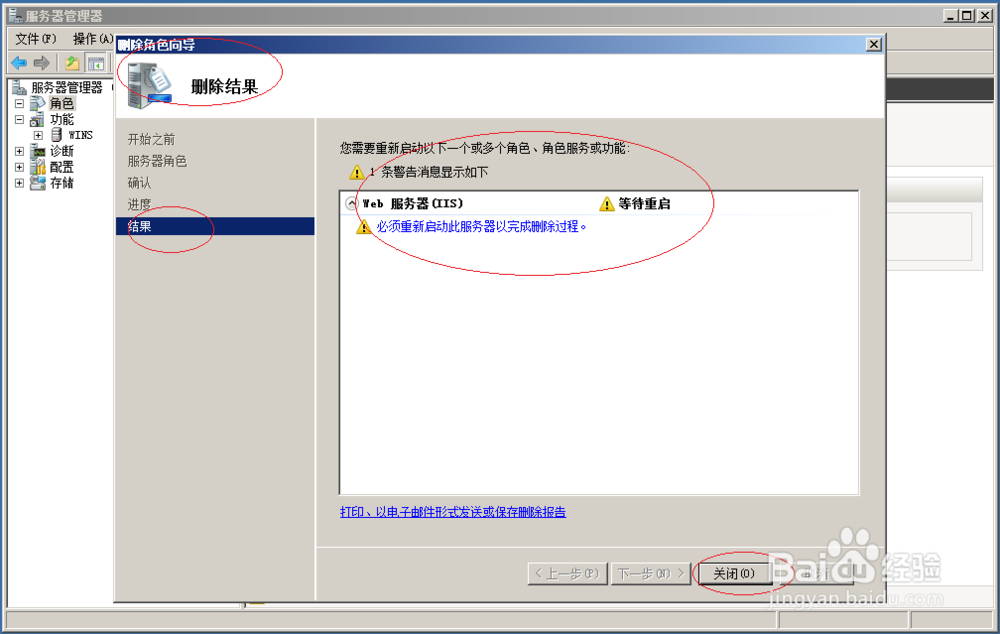
6、如图所示,完成卸载WEB服务器的操作。本例到此结束,希望对大家能有所帮助。
使用Windows server 2008 R2如何卸载WEB服务器

使用Windows server 2008 R2如何卸载WEB服务器

使用Windows server 2008 R2如何卸载WEB服务器

使用Windows server 2008 R2如何卸载WEB服务器

  • 电脑出现自动修复开不了机
  • QQ飞车手游机甲新纪元更新卡在80%的解决方法
  • 英雄联盟中的皮肤图腾古树如何购买?
  • QQ群共享上传软件绕过扫描 防报毒
  • 亚索怎么无缝E?
  • 热门搜索
    国庆手抄报简单 童话天地手抄报 感恩父母手抄报内容 尊师手抄报 关于教师节的手抄报 少年中国说手抄报 英语手抄报花边 纪念英雄手抄报 成语故事手抄报 防火知识手抄报