1、打开PPT,建立空白演示文稿。

2、插入一张图片。

3、插入一个与图片等大的表格,覆盖在图片之上。

4、将表格的边框设置为与背景相同的颜色,并设置一定的粗细。表格底纹则先设置为白色,并设置一定的透明度。
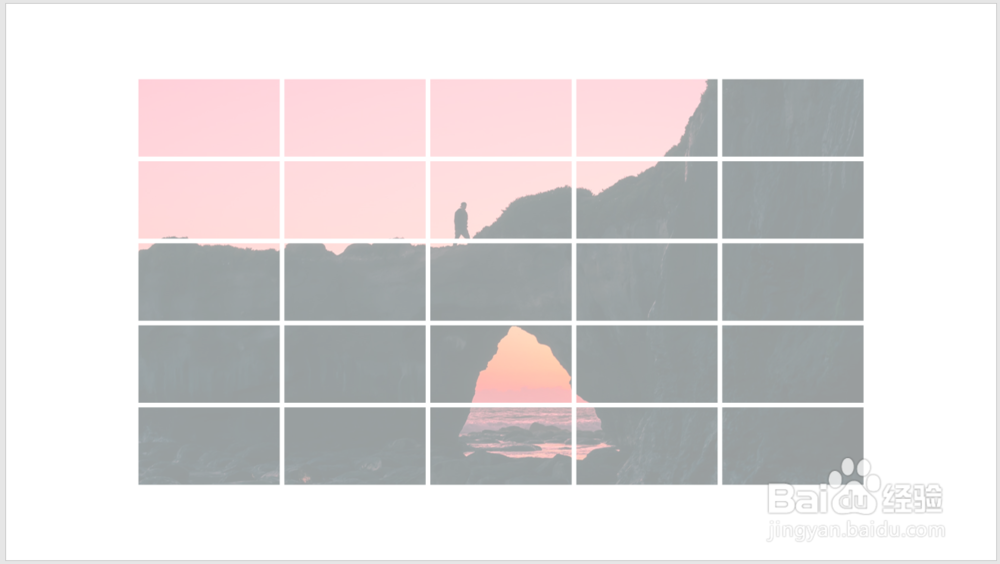
5、将需要进行遮罩的图片位置的表格单元格进行合并。
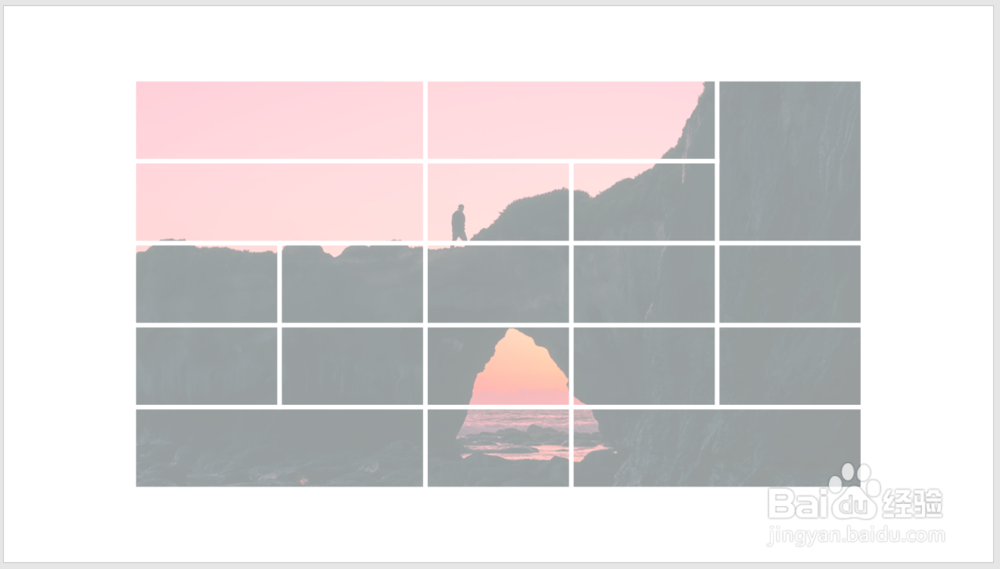
6、将合并的单元格填充色设置为背景色。

7、最后,再将其余单元格设置为不透明,就得到了最终的效果。

时间:2026-04-30 14:28:14
1、打开PPT,建立空白演示文稿。
2、插入一张图片。
3、插入一个与图片等大的表格,覆盖在图片之上。
4、将表格的边框设置为与背景相同的颜色,并设置一定的粗细。表格底纹则先设置为白色,并设置一定的透明度。
5、将需要进行遮罩的图片位置的表格单元格进行合并。
6、将合并的单元格填充色设置为背景色。
7、最后,再将其余单元格设置为不透明,就得到了最终的效果。
