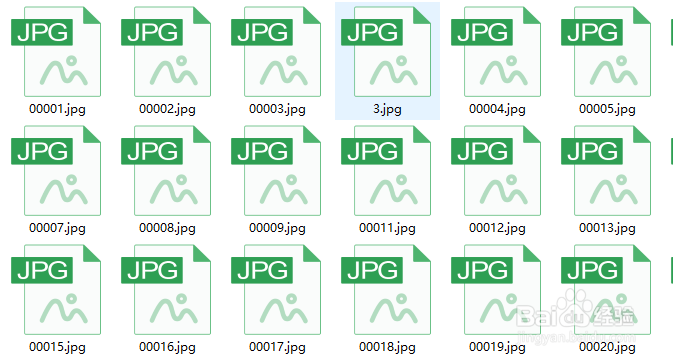
1、我们打开电脑,在硬盘中找到需要查看的缩略图文件。
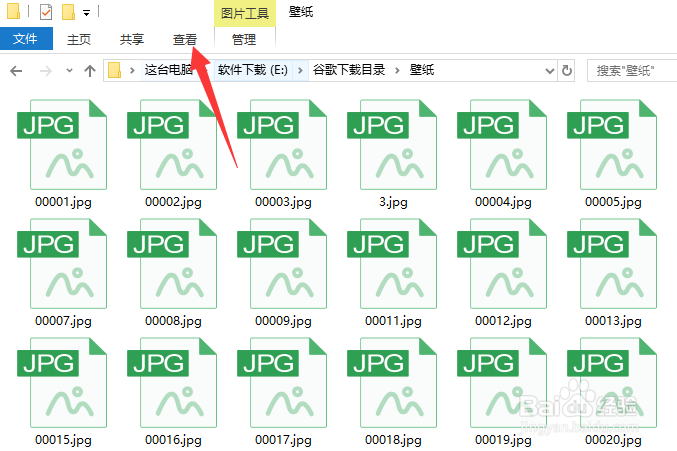
2、我们点击上方的“查看”选项卡。
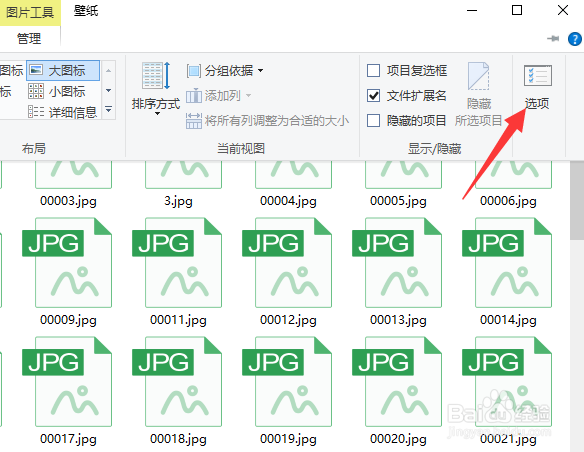
3、我们会看到有一个“选项”按钮,我们点击。
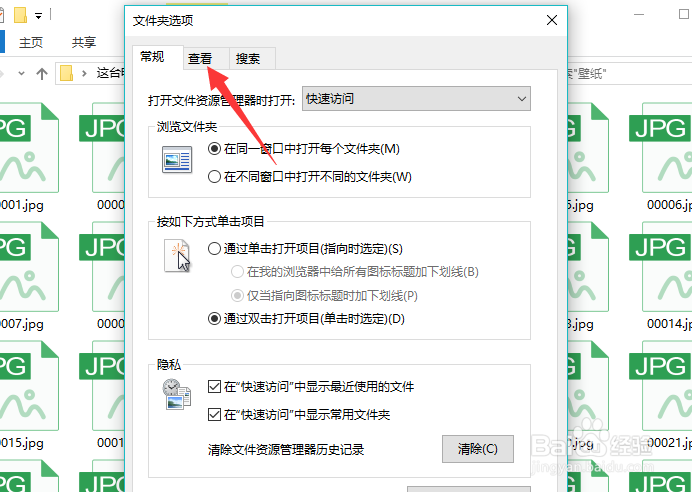
4、在打开的文件夹选项窗口中,我们点击查看选项卡。
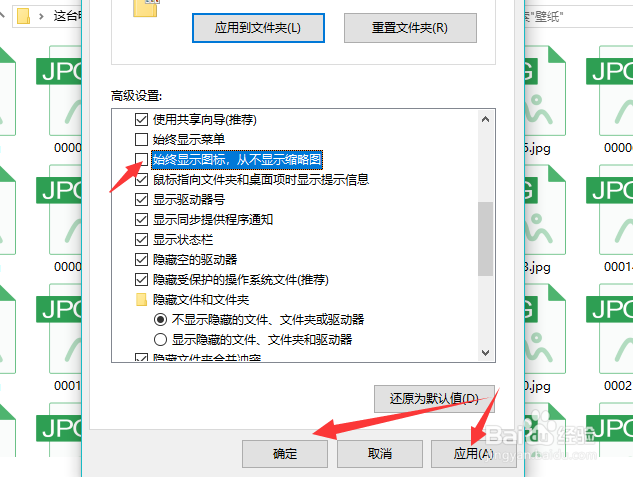
5、就可以看到有一个“始终显示图标,从不显示缩略图”,我们将其勾选去掉,点击应用确定。
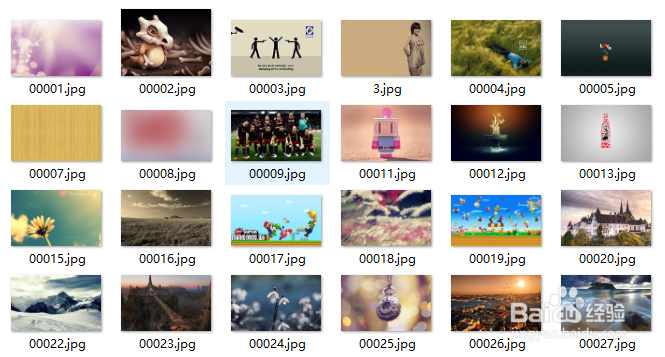
6、这时我们就可以看到,图片不再只是一个模型啦!而是可以看到真实图形。
时间:2026-04-27 16:54:44
1、我们打开电脑,在硬盘中找到需要查看的缩略图文件。
2、我们点击上方的“查看”选项卡。
3、我们会看到有一个“选项”按钮,我们点击。
4、在打开的文件夹选项窗口中,我们点击查看选项卡。
5、就可以看到有一个“始终显示图标,从不显示缩略图”,我们将其勾选去掉,点击应用确定。
6、这时我们就可以看到,图片不再只是一个模型啦!而是可以看到真实图形。
