如何用PS绘制虚线霓虹灯效果/霓虹灯制作教程

 时间:2026-05-05 06:40:40

1、新建个 1200x800的画布,背景填充黑色,然后保存。
如何用PS绘制虚线霓虹灯效果/霓虹灯制作教程

2、输入示例文字,和示例图形。

如何用PS绘制虚线霓虹灯效果/霓虹灯制作教程

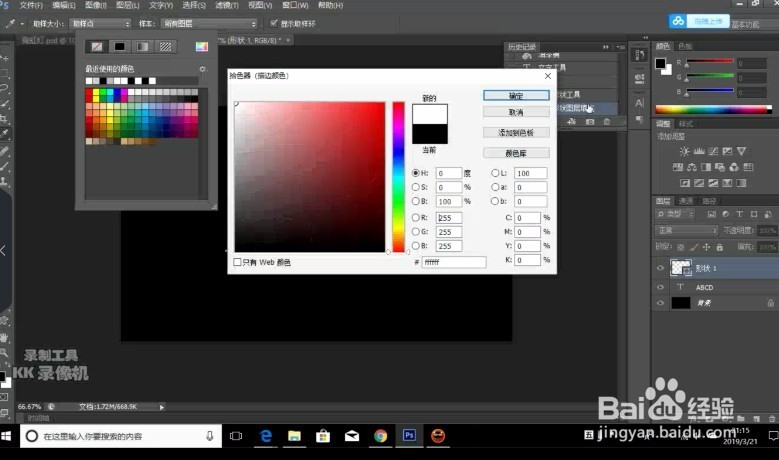
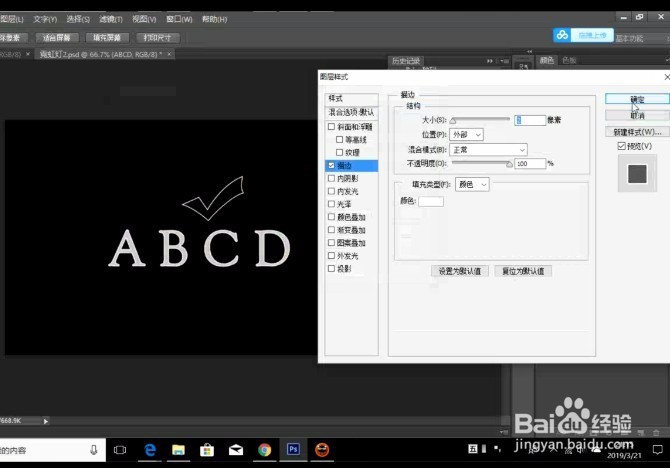
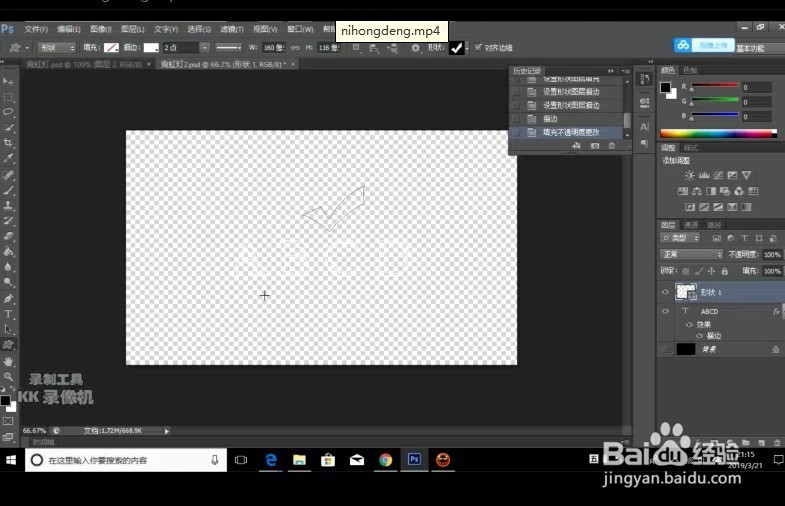
3、将文字和图形改为填充为0,描边为2 白色。

如何用PS绘制虚线霓虹灯效果/霓虹灯制作教程

如何用PS绘制虚线霓虹灯效果/霓虹灯制作教程

4、将黑色背景隐藏,把上面的两层盖印 ctrl+shift+alt+e  ,图形与文字便合为一层,打开黑色背景看一下,把原来那两个图层隐藏。
如何用PS绘制虚线霓虹灯效果/霓虹灯制作教程

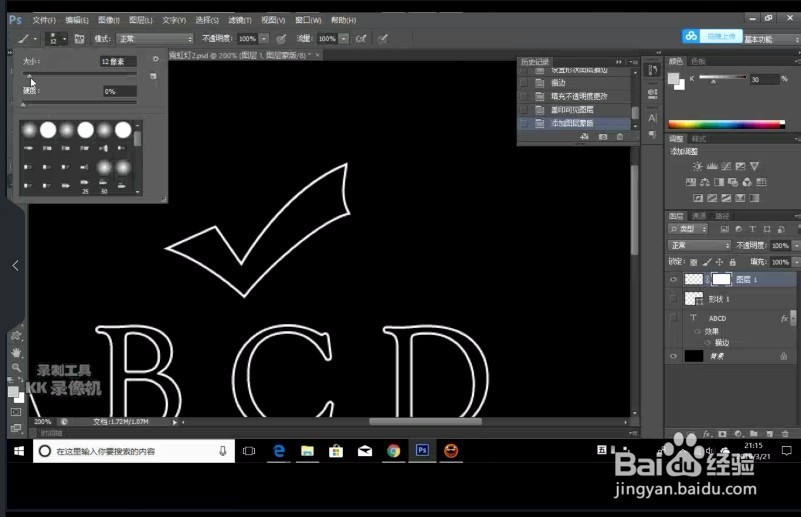
5、添加图层蒙板,然后把前景色改为黑色,按B选择画笔,硬度为0,大小为10左右,根据需要调整。
如何用PS绘制虚线霓虹灯效果/霓虹灯制作教程

6、用画笔擦出虚线的感觉。

如何用PS绘制虚线霓虹灯效果/霓虹灯制作教程

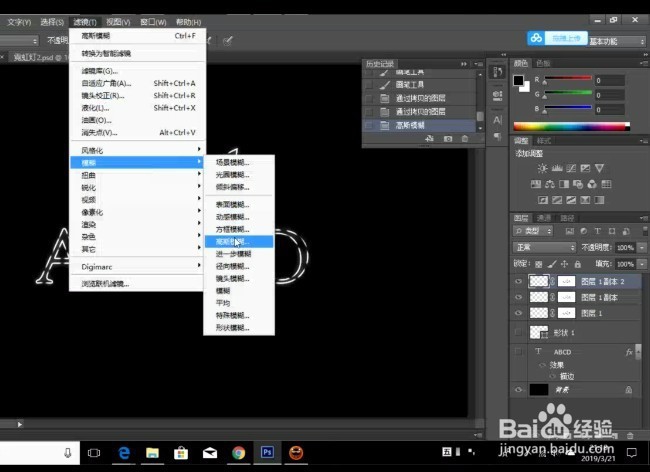
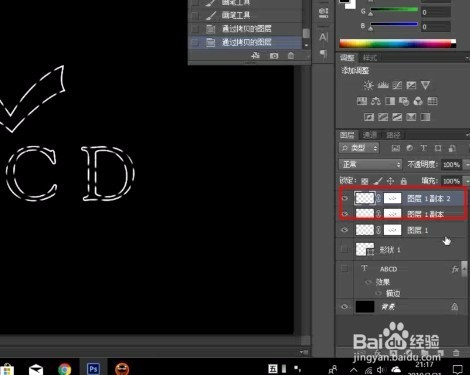
7、复制两层,并且为每一个图片添加 滤镜--模糊--高斯模糊 ,第一层的半径可选择大些,第二层小些,这样有发光的感觉。
如何用PS绘制虚线霓虹灯效果/霓虹灯制作教程

如何用PS绘制虚线霓虹灯效果/霓虹灯制作教程

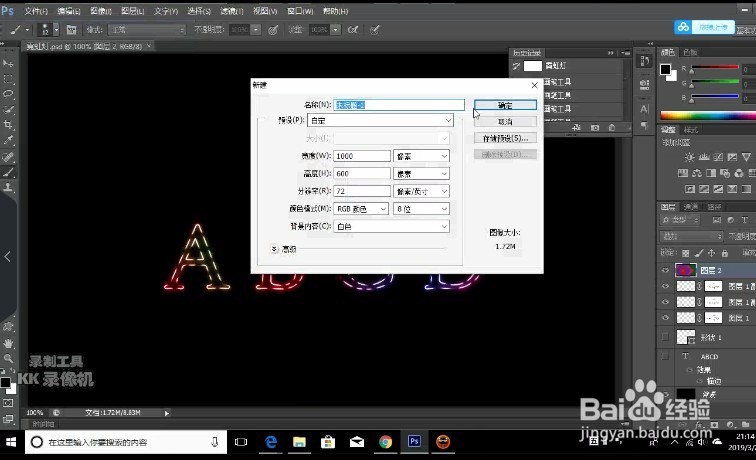
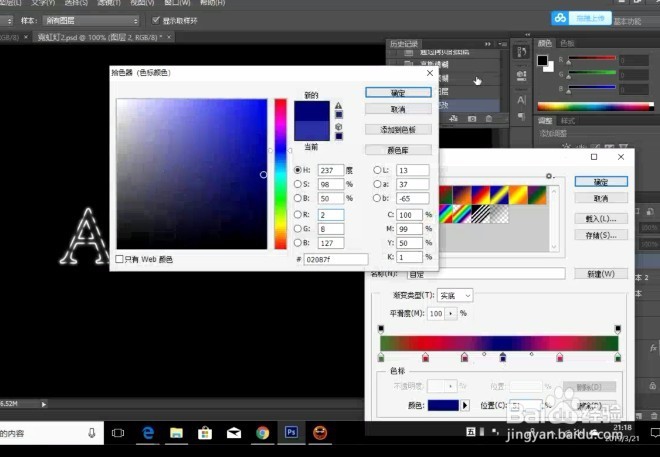
8、最后,用渐变填充,渐变选择多种颜色,调出灯红酒绿的感觉,选择渐变的样式,拉出想要的效果。
如何用PS绘制虚线霓虹灯效果/霓虹灯制作教程

  • CDR怎样调整节点显示大小
  • CDR教程:转动工具的用法,快速制作螺纹旋转
  • CorelDRAW如何查找页面布局
  • CDR怎么给图形标注尺寸
  • Coreldraw中如何写曲线文字
  • 热门搜索
    手抄报简单边框 有关于感恩的手抄报 初一数学手抄报图片 语文手抄报花边 有关写字的手抄报 三爱手抄报资料 关于春节手抄报大全 走进田园手抄报 关于感恩的手抄报资料 莲文化手抄报