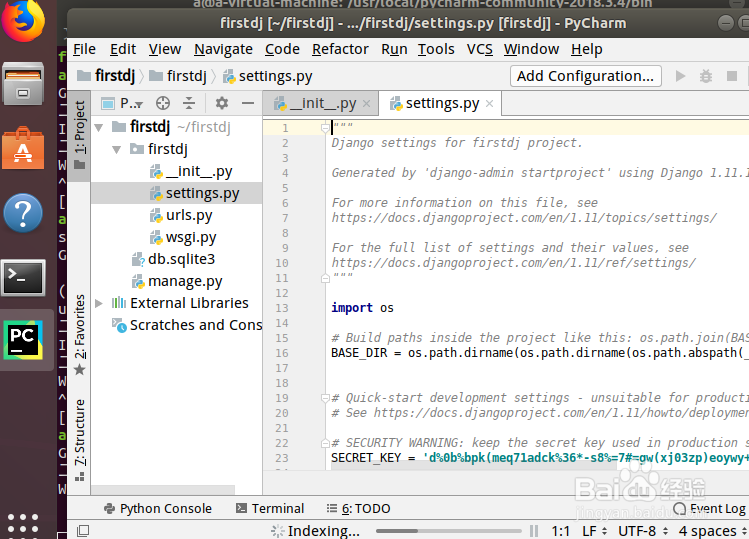
1、登录Ubuntu系统,打开终端,先检查java环境,Pycharm依赖java虚拟机。
java -version
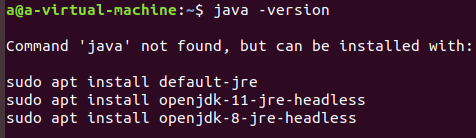
2、可以使用系统提示的方法来安装,这里通过另外一种方法,引入ppa仓库源并安装java8。
sudo add-apt-repository ppa:webupd8team/java
sudo apt-get update
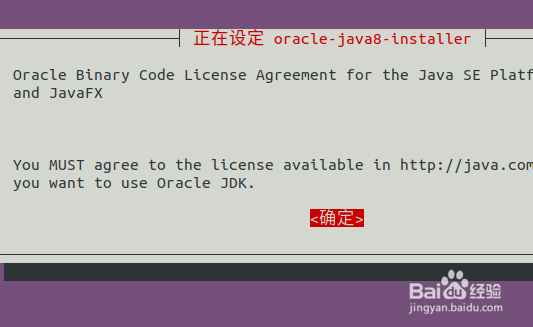
sudo apt-get install oracle-java8-installer
注卸载命令
sudo apt-get remove oracle-java8-installer
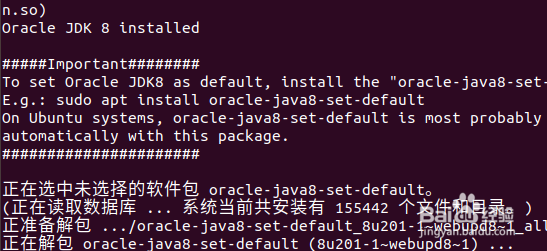
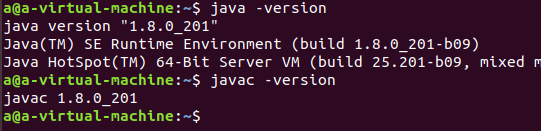
3、测试安装结果
java -version
如果安装多个jdk,可以设置系统默认
sudo update-java-alternatives -s java-8-oracle
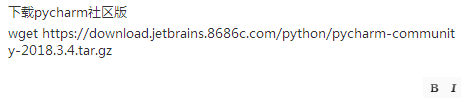
4、下载pycharm社区版
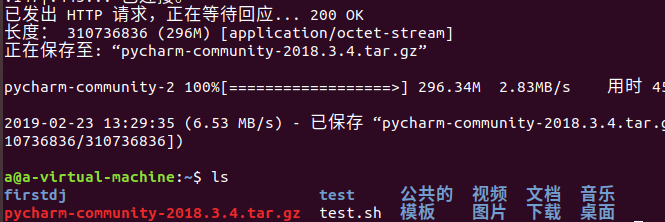
5、下载完成后移动到 /usr/local文件夹,并解压安装
sudo mv pycharm-community-2018.3.4.tar.gz /usr/local
cd /usr/local
sudo tar -xvf pycharm-community-2018.3.4.tar.gz

6、安装Pycharm
cd pycharm-community-2018.3.4/bin
sh pycharm.sh

7、安装完成后使用一下命令,就可以运行pycharm打开工程了
sh pycharm.sh