小米MIUI11如何给APP添加锁定任务

 时间:2026-05-03 16:08:51

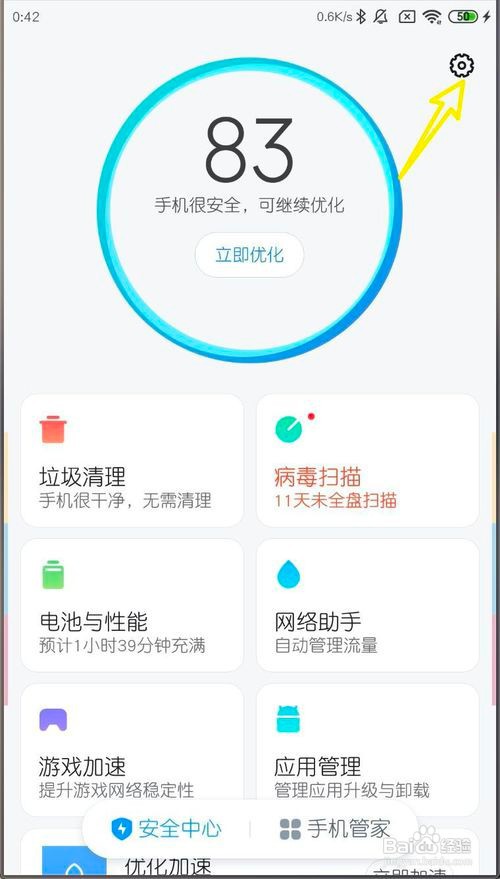
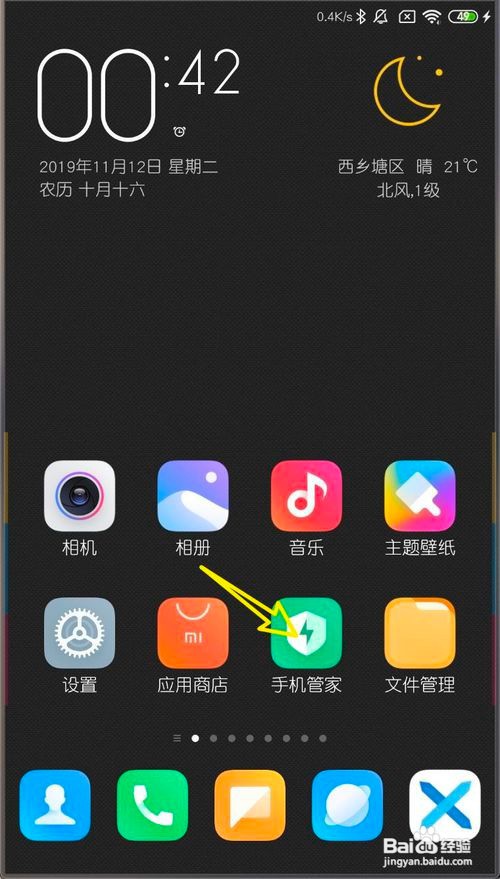
1、点击空心箭头上的手机管家,如图。

小米MIUI11如何给APP添加锁定任务

2、点击手机管理齿轮,如图。

小米MIUI11如何给APP添加锁定任务

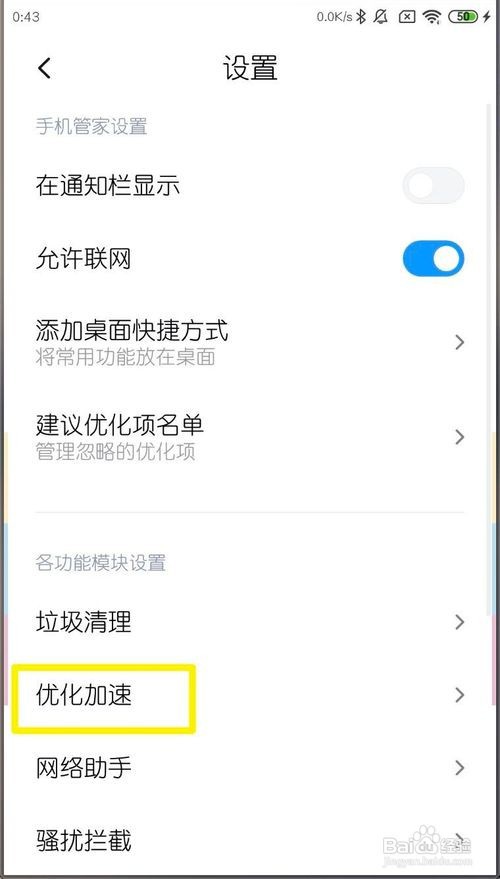
3、点击【优化加速】,如图。

小米MIUI11如何给APP添加锁定任务

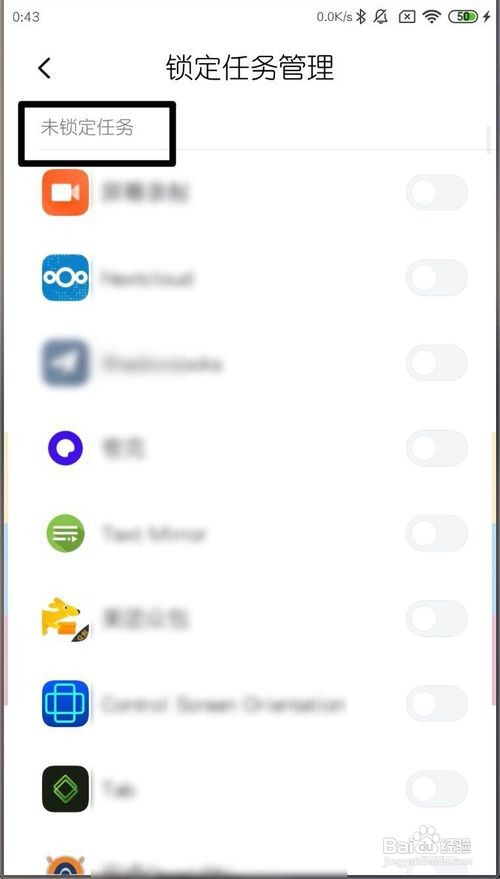
4、点击第一个锁定任务,如图。

小米MIUI11如何给APP添加锁定任务

5、下来到这个未锁定任务,如图。

小米MIUI11如何给APP添加锁定任务

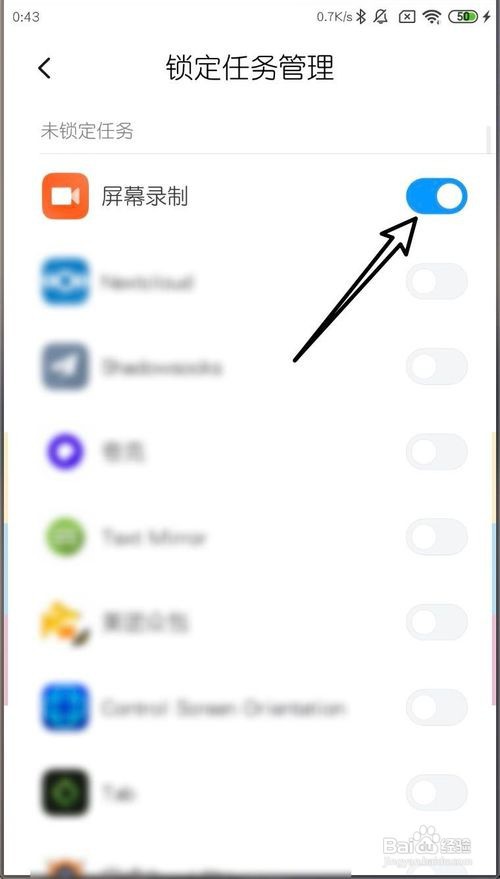
6、点击要给予锁定任务的APP,如图。

小米MIUI11如何给APP添加锁定任务

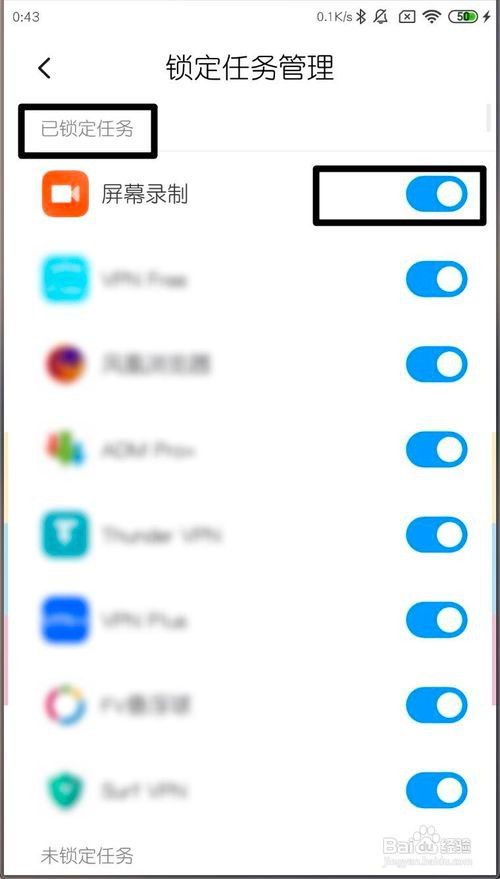
7、那么在已锁定任务下,就有了此APP,就给它增加了锁定任务。

小米MIUI11如何给APP添加锁定任务

1、方法/步骤分享:

1、点击空心箭头上的手机管家。

2、点击手机管理齿轮。

3、点击【优化加速】。

4、点击第一个锁定任务。

5、下来到这个未锁定任务。

6、点击要给予锁定任务的APP。

7、那么在已锁定任务下,就有了此APP,就给它增加了锁定任务。

  • vivo手机如何设置上滑控制中心
  • vivo手机如何设置上滑控制中心
  • vivo怎么更换控制中心的样式
  • vivo游戏侧边栏怎么打开
  • iQOO10上滑解锁怎么关闭
  • 热门搜索
    关于迎新年的手抄报 我们的节日中秋节手抄报 迎中秋庆国庆手抄报简单又漂亮 校园手抄报内容 环保小报手抄报 关于冬天的手抄报 猴年春节手抄报 国庆70周年手抄报内容 阅读手抄报的内容 二年级绿色环保手抄报