Altium Designer 怎么设置画四层板的PCB

 时间:2026-04-22 15:16:44

1、首先新建一个PCB文件,如果你有自己的工程,那么建立在自己的工艺祝程下即可。

选择File-New-PCB

Altium Designer 怎么设置画四层板的PCB

2、可以看到建好的PCB只有两个层,Top Layer  和 Bottom Layer。如下图所示。

Altium Designer 怎么设置画四层板的PCB

3、打开层叠管理。Design-Layer Stack Manager,进入层叠管理界面。

可以看到目前只有两个层Top Layer  和 Bottom Layer。可以看见右侧有Add Layer选项。

Altium Designer 怎么设置画四层板的PCB

Altium Designer 怎么设置画四层板的PCB

4、点两次Add Layer 增加两个层如下图所示。

Altium Designer 怎么设置画四层板的PCB

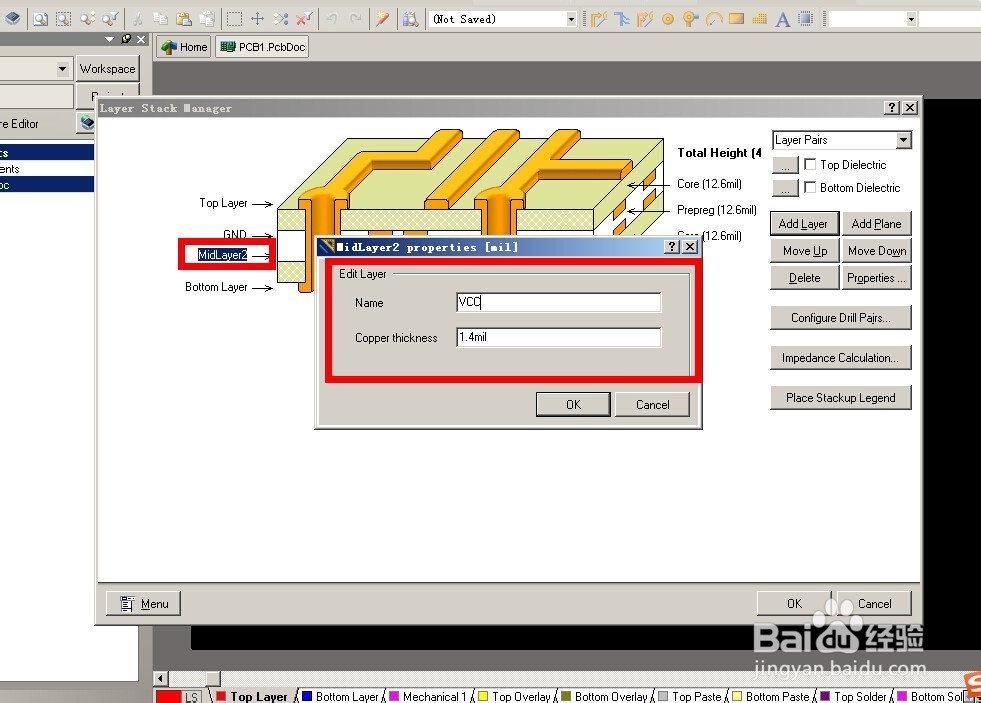
5、双击增加的层名字,对名字进行修改,如下图为修改诸近的内容。

Altium Designer 怎么设置画四层板的PCB

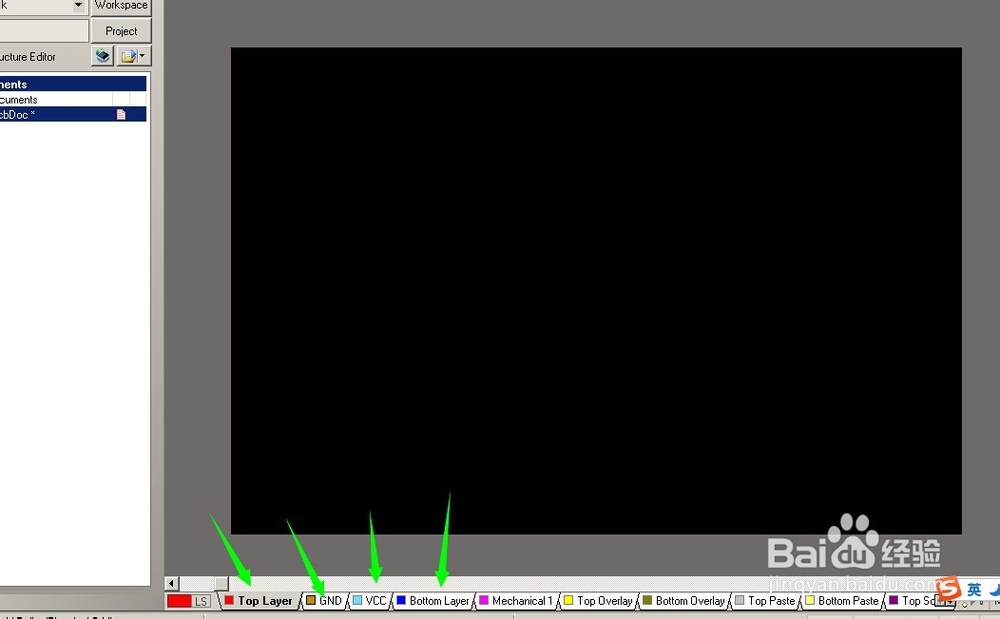
6、修改后侨袭宙,确定,我们可以看到,四个层的PCB板就设置好了,增加了GND和VCC层,导入编译好的原理图就可以画四层板的PCB图了。
Altium Designer 怎么设置画四层板的PCB

  • AD软件如何捕捉元器件中心位置
  • AD怎么画4层板
  • Altium Designer(AD)原理图中如何实现栅格设置
  • 在AD软件PCB画图中,画任意角度直线的设置方法
  • AD软件铺铜方法
  • 热门搜索
    手抄报图片大全5年级 六一手抄报图片 新型冠状病毒手抄报内容 民俗手抄报 理想手抄报 缅怀先烈的手抄报 交通安全手抄报资料 六一手抄报简单又漂亮 漫游语文世界手抄报 小学生元宵节手抄报