AutoCAD2018中怎么倒不修剪的角

 时间:2026-02-16 17:24:00

1、点击桌面上的AutoCAD2018软件图标,打开CAD2018绘图软件后,点下左上角的“文件”,找到里面的“新建”。

AutoCAD2018中怎么倒不修剪的角

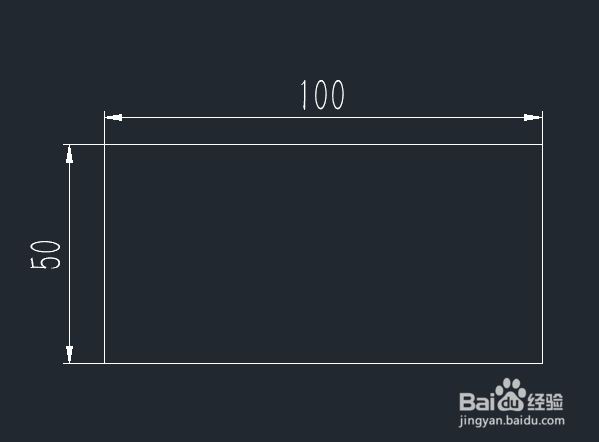
2、点“新建”,选择合适的模板,新建一个如图所示的绘图界面,利用矩形命令绘制一个长100,宽50的矩形。
AutoCAD2018中怎么倒不修剪的角

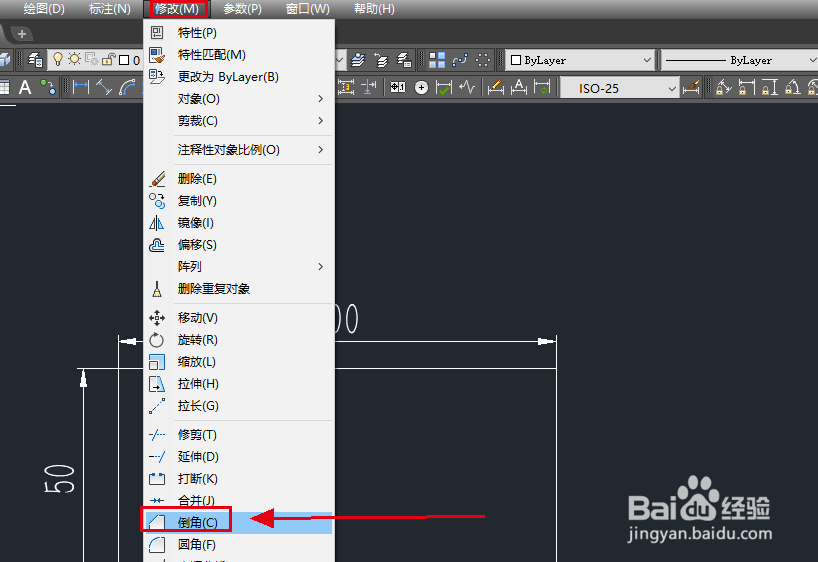
3、在菜单栏里面找到“修改”,点开找到里面的“倒角”命令。

AutoCAD2018中怎么倒不修剪的角

4、点“倒角”命令,输入“t”然后按空格键,出现了一个修剪模式选项,这里选择“不修剪”。
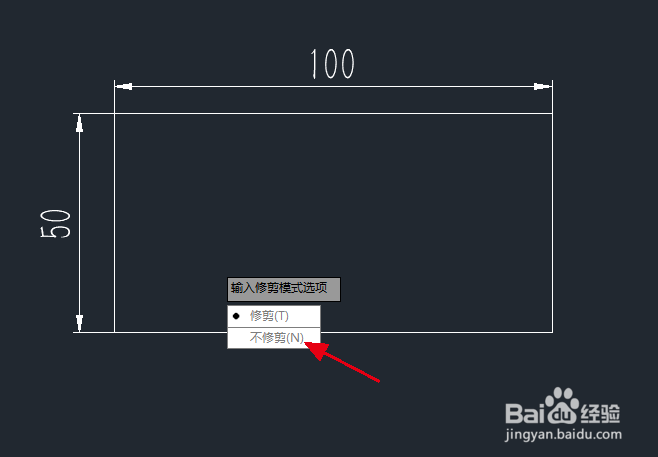
AutoCAD2018中怎么倒不修剪的角

5、接着输入距离“d”,按空格键,提示“指定第一个倒角距离”,这里输入10。
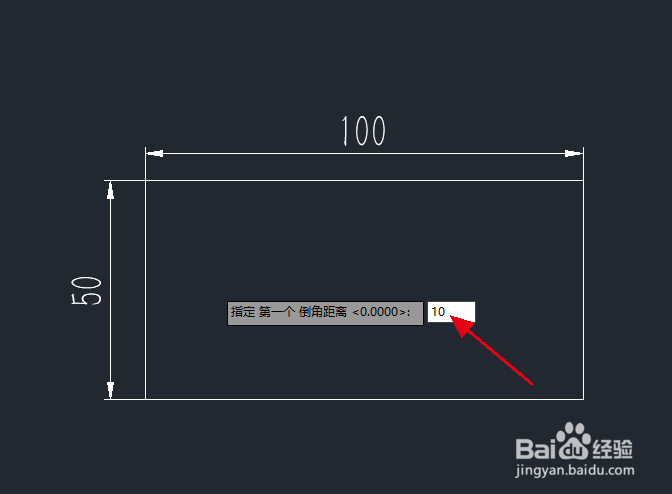
AutoCAD2018中怎么倒不修剪的角

6、按空格键,提示“指定第二个倒角距离”,这里输入10。

AutoCAD2018中怎么倒不修剪的角

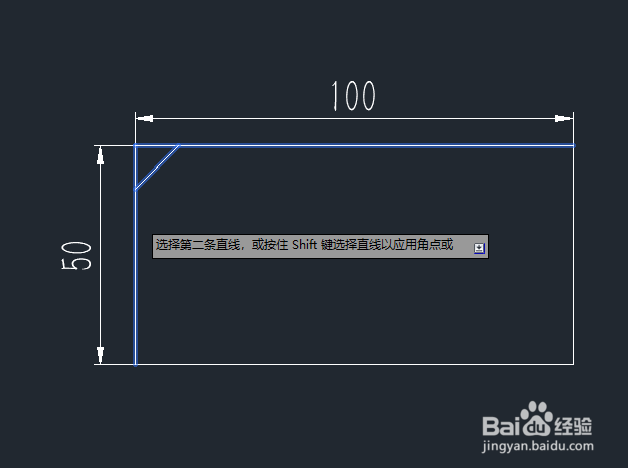
7、接着按空格键,提示选择要倒角的两条直线。

AutoCAD2018中怎么倒不修剪的角

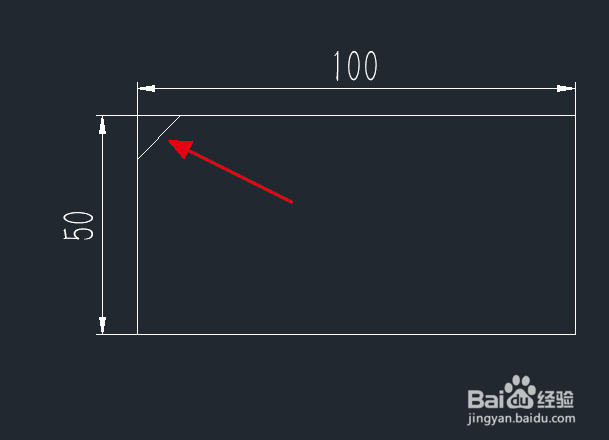
8、最终一个倒不修剪的角效果如图所示。

AutoCAD2018中怎么倒不修剪的角

  • CAD怎样画样条曲线
  • 在AUTOCAD里如何把标注好的数字移动
  • CAD如何正确设置标注
  • CAD怎么把直线变为虚线
  • CAD中怎么画虚线
  • 热门搜索
    手抄报图案小装饰 如何制作电子手抄报 端午节的手抄报 简单 文明旅游手抄报 小学英语手抄报内容 国庆节手抄报简单 以环保为主题的手抄报 关于艺术的手抄报 小学生手抄报版面设计图 关于宇宙的手抄报