1、1. 打开桌面上的Photoshop CS6软件。

2、2. 双击窗口灰色部分弹出打开对话框,打开素材图片。

3、3. 单击滤镜菜单渲染中镜头光晕。

4、4. 弹出的对话框中看见默认的光晕点,亮度和镜头类型,可以单击确定。
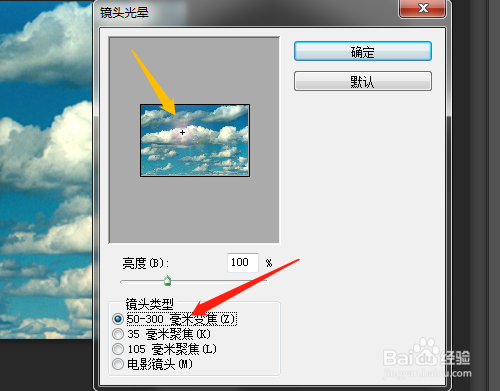
5、5. 对话框中镜头类型选105毫米聚集,移动光晕点,确定。

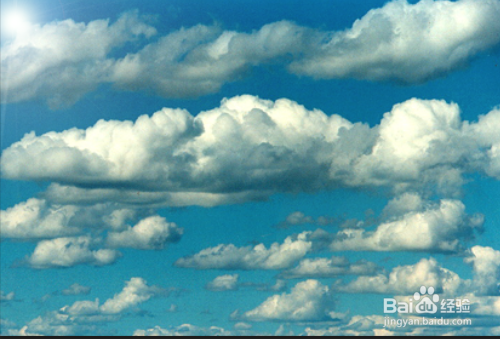
6、6. 历史记录中撤消一步,重新显示对话框,镜头类型选35毫米聚集,移动光晕点,确定。是不同的效果。


时间:2026-04-24 03:21:07
1、1. 打开桌面上的Photoshop CS6软件。
2、2. 双击窗口灰色部分弹出打开对话框,打开素材图片。
3、3. 单击滤镜菜单渲染中镜头光晕。
4、4. 弹出的对话框中看见默认的光晕点,亮度和镜头类型,可以单击确定。
5、5. 对话框中镜头类型选105毫米聚集,移动光晕点,确定。
6、6. 历史记录中撤消一步,重新显示对话框,镜头类型选35毫米聚集,移动光晕点,确定。是不同的效果。
