WPS文档怎样设置密码?

 时间:2026-02-13 01:05:24

1、打开WPS,建立空白文字。

WPS文档怎样设置密码?

2、在文档中录入正文内容。

WPS文档怎样设置密码?

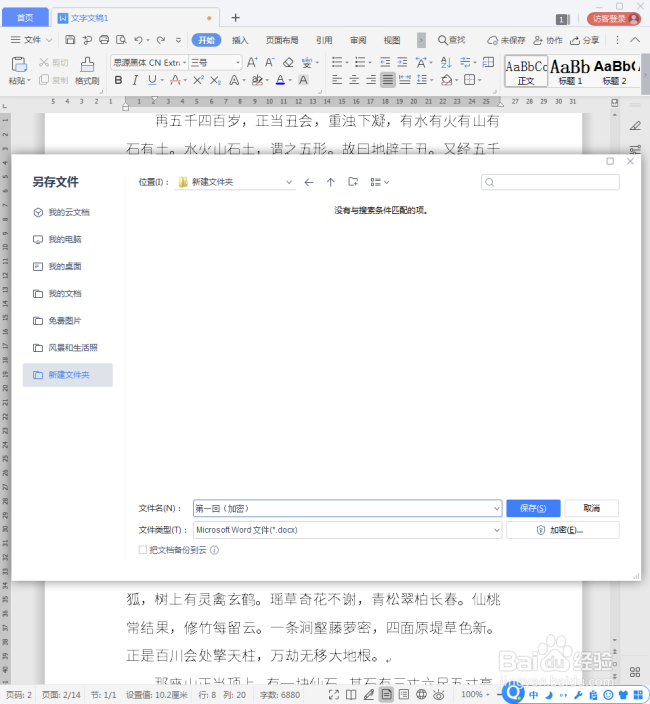
3、文档编辑完成后执行保存。

WPS文档怎样设置密码?

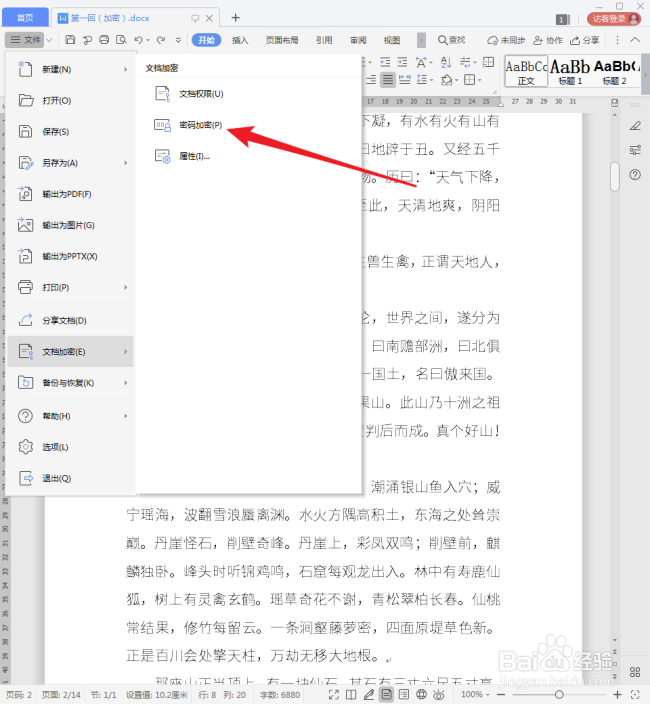
4、点击【文件】【文档加密】【密码加密】。

WPS文档怎样设置密码?

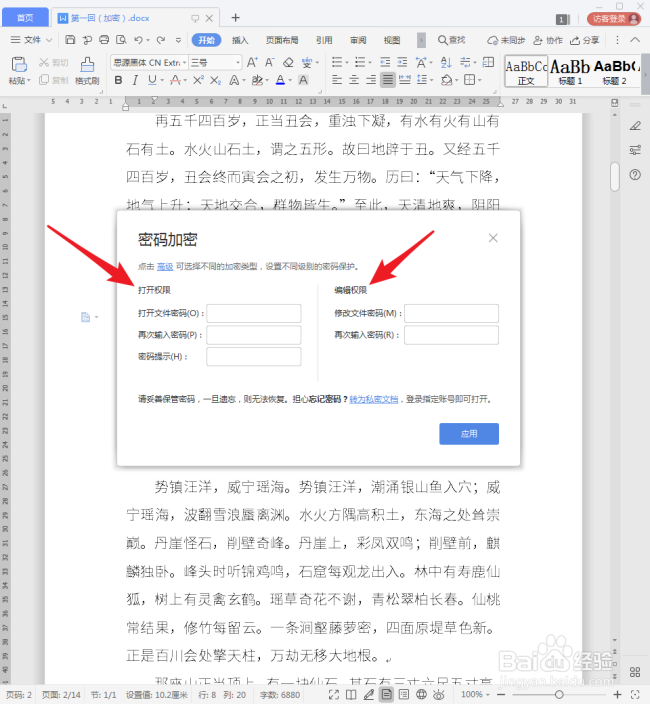
5、然后将打开【密码加密】设置窗口,可以看到有两种设置密码的方式,一种是【打开权限】,一种是【编辑权限】。
WPS文档怎样设置密码?

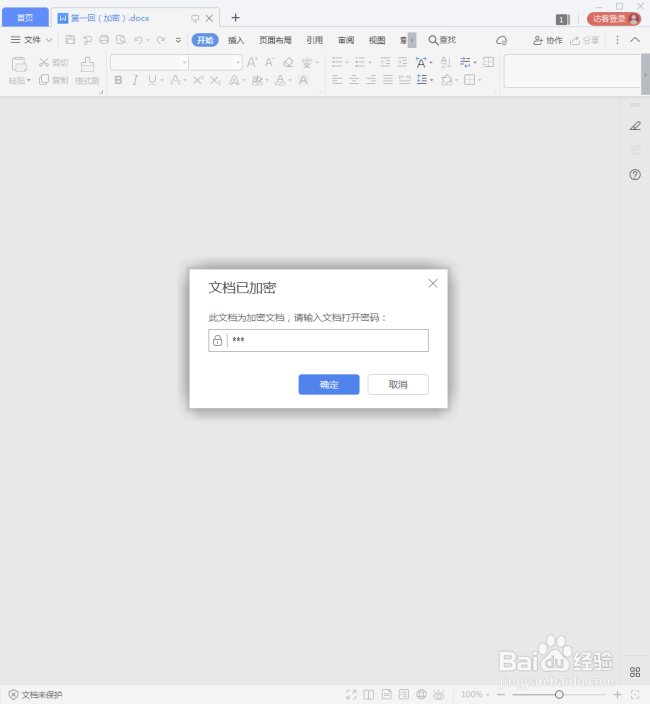
6、如果需要别人输入密码才能打开该文档,则设置【打开权限】中的密码,点击【应用】。

WPS文档怎样设置密码?

7、关闭文档,当再次打开该文档时,就需要输入密码才能打开了。

WPS文档怎样设置密码?

8、如果可以让别人打开该文档,但是需要输入密码才能编辑文档中的内容,则设置【编辑权限】密码。

WPS文档怎样设置密码?

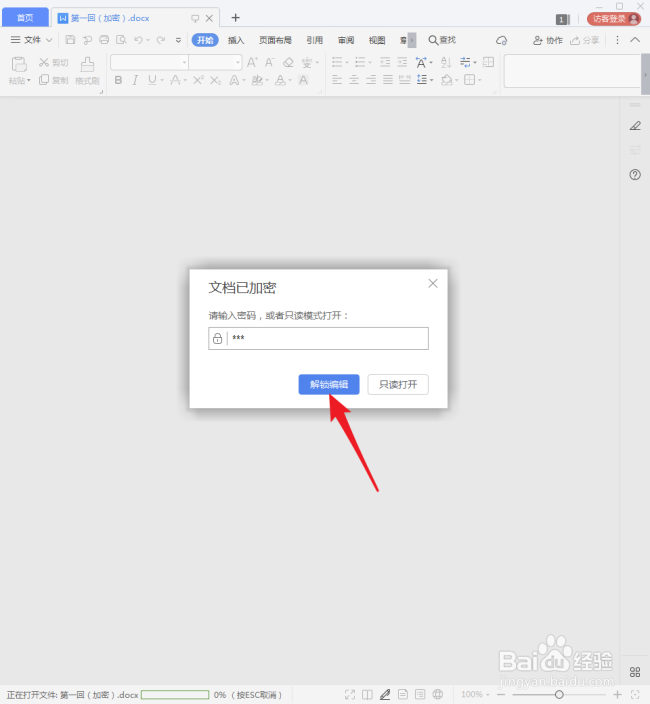
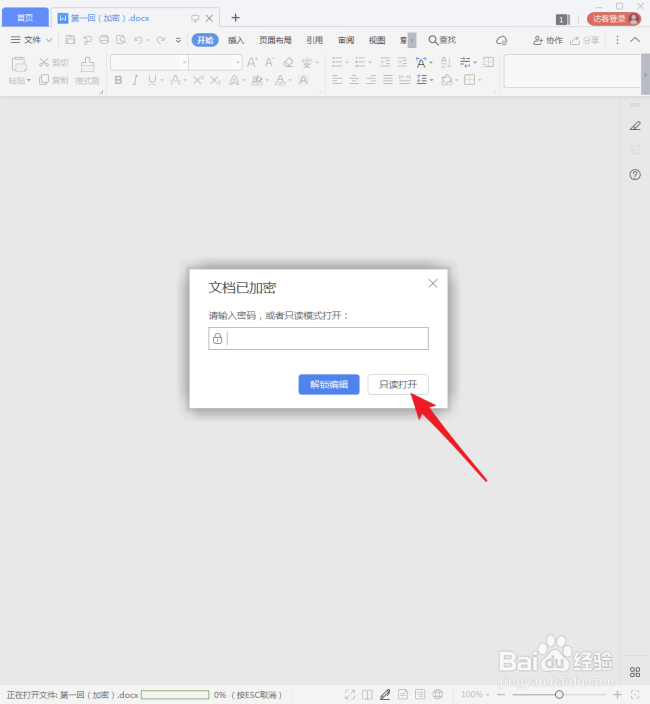
9、这样,关闭文档后再次打开时,也会出现加密窗口。如果不知道编辑密码,则可以点击【只读打开】。
WPS文档怎样设置密码?

10、如果知道编辑密码,则输入密码后点击【解锁编辑】。

WPS文档怎样设置密码?

  • 芒果TV怎么查看热门消息更新提醒
  • 如何成为顶尖的投资大师
  • 痔核脱出怎么办
  • 怎么把开会时录的语音转文字
  • 板式换热器怎么安装
  • 热门搜索
    校园手抄报模板 文明伴我行手抄报 民族手抄报 关于足球的手抄报 关于健康的手抄报 关于英语的手抄报 争做新时代好队员手抄报 防溺水手抄报内容文字 科普知识手抄报 世界无烟日手抄报