1、假设有如下数据,为了实现将负数转为正数,先在C2单元格中输入-1
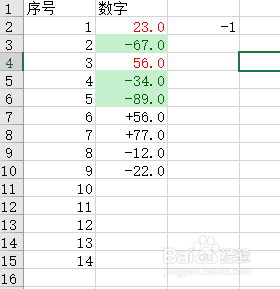
2、再次选中 C2, 复制,再选中 B2:B10,点击开始|查找和选择

3、打开“查找和替换”窗口,在“查找内容边输入负号
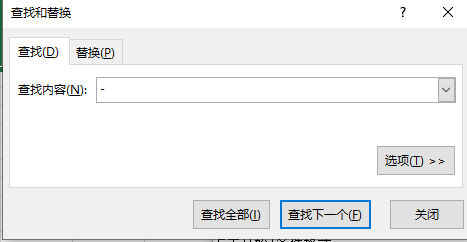
4、单击“查找全部”,出现如下结果,按 Ctrl + A将所有负数全选,再点关闭按钮关闭查找窗口

5、右键选中的单元格,在弹出的菜单中选择“选择性粘贴”


6、弹出“选择性粘贴”窗口,在粘贴处选择数值,在运算处选择乘,再点确定。

7、这样原来的负数就都变成了正数。

时间:2026-04-21 14:46:12
1、假设有如下数据,为了实现将负数转为正数,先在C2单元格中输入-1
2、再次选中 C2, 复制,再选中 B2:B10,点击开始|查找和选择
3、打开“查找和替换”窗口,在“查找内容边输入负号
4、单击“查找全部”,出现如下结果,按 Ctrl + A将所有负数全选,再点关闭按钮关闭查找窗口
5、右键选中的单元格,在弹出的菜单中选择“选择性粘贴”
6、弹出“选择性粘贴”窗口,在粘贴处选择数值,在运算处选择乘,再点确定。
7、这样原来的负数就都变成了正数。
