Win10文件资源管理器不显示磁盘分区符号怎么办

 时间:2024-10-11 19:08:07

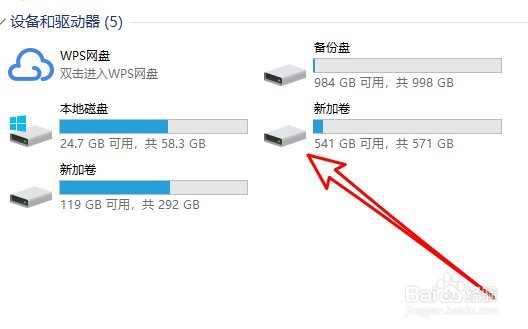
1、我们打开文件资源管理器,可以看到默认情况下没有显示分区的盘符。
Win10文件资源管理器不显示磁盘分区符号怎么办

2、这时我们点击文件资源管理器菜单栏的查看菜单。

Win10文件资源管理器不显示磁盘分区符号怎么办

3、接下来点击查看工具栏的选项按钮。

Win10文件资源管理器不显示磁盘分区符号怎么办

4、这时会打开文件夹选项窗口,点击窗口中的查看选项卡。

Win10文件资源管理器不显示磁盘分区符号怎么办

5、接下来在打开的查看窗口中,找到显示驱动器号的设置项。

Win10文件资源管理器不显示磁盘分区符号怎么办

6、点击勾选该设置项前面的复选框。

Win10文件资源管理器不显示磁盘分区符号怎么办

7、这时可以看到在文件资源管理器窗口中显示驱动器的盘符了。

Win10文件资源管理器不显示磁盘分区符号怎么办

8、总结:1、我们打开文件资源管理器,可以看到默认情况下没有显示分区的盘符。2、这时我们点击文件资源管理器菜单栏的查看菜单。3、接下来点击查看工具栏的选项按钮。4、这时会打开文件夹选项窗口,点击窗口中的查看选项卡。5、接下来在打开的查看窗口中,找到显示驱动器号的设置项。6、点击勾选该设置项前面的复选框。7、这时可以看到在文件资源管理器窗口中显示驱动器的盘符了。

  • 更新后显示“欢迎使用Windows”体验怎么设置
  • 洋槐蜜多少钱一斤是真蜜?真的洋槐蜜多少钱一斤
  • win7睡眠后没声音怎么办_
  • Windows11怎么将驱动器装入NTFS文件中
  • 使命召唤10怎么调视野攻略
  • 热门搜索
    小学生国庆手抄报 关于语言艺术的手抄报 应急避险手抄报 教师节手抄报大全 手抄报古诗 呵护心灵手抄报资料 法制进校园手抄报 弘扬法治精神手抄报 中秋节手抄报资料 英语手抄报国庆节