SQLserver2012安装步骤

 时间:2026-04-22 12:59:01

1、下载SQLserver2012并解压

2、选择全新SQLserver独立安装
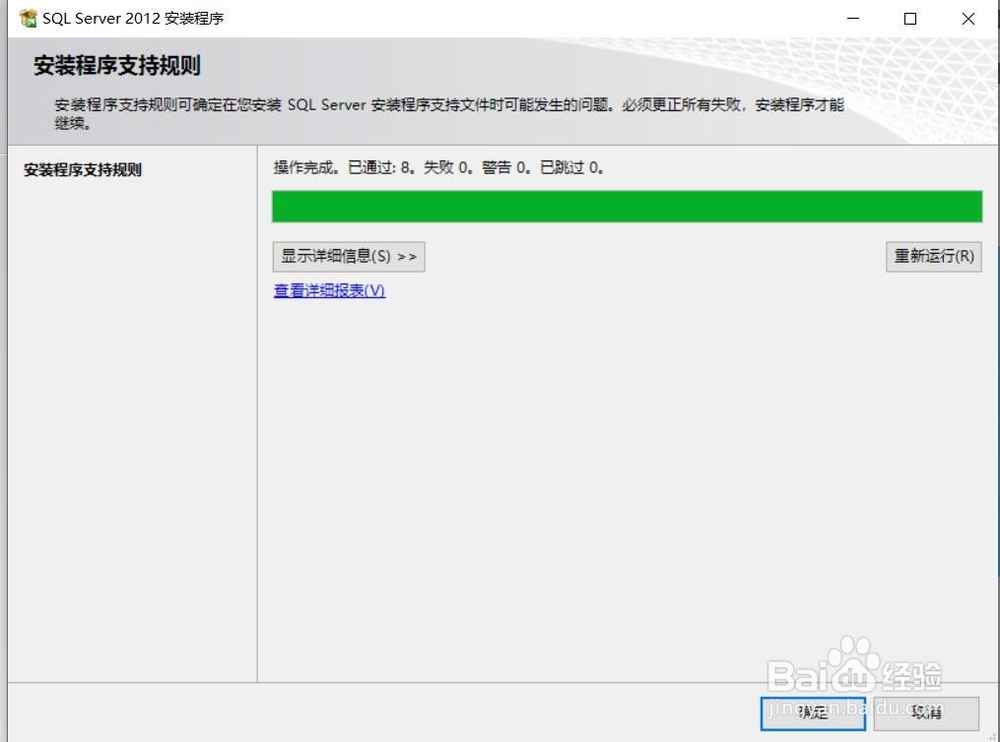
SQLserver2012安装步骤

SQLserver2012安装步骤

3、指定可用版本

SQLserver2012安装步骤

4、下一步

SQLserver2012安装步骤

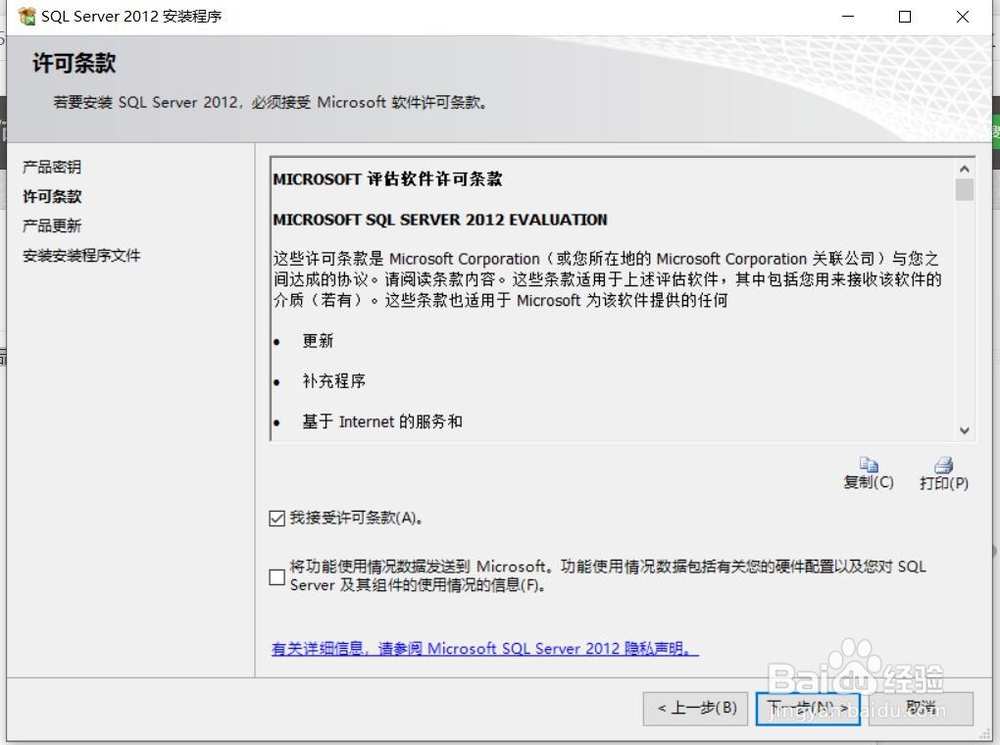
5、下一步

SQLserver2012安装步骤

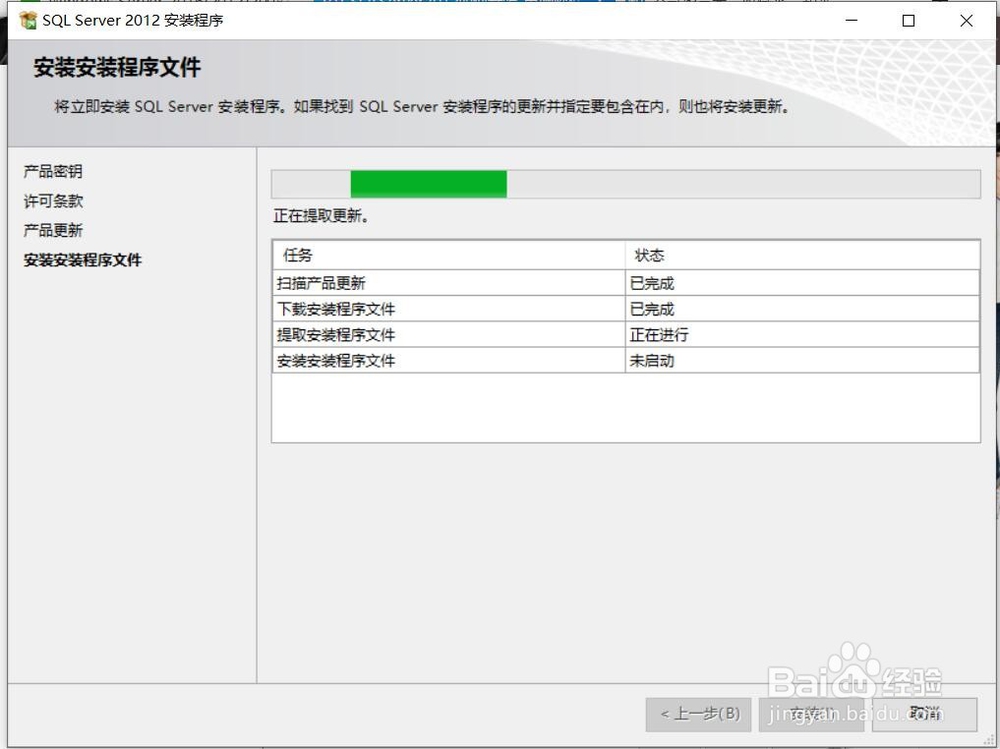
6、选择安装

SQLserver2012安装步骤

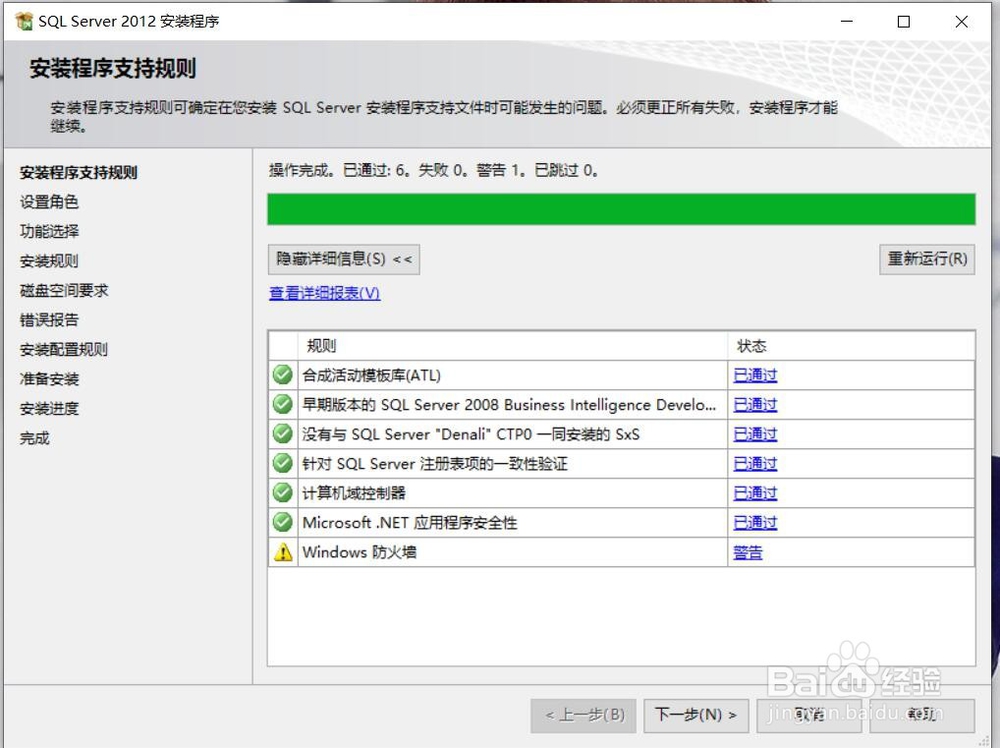
7、下一步

SQLserver2012安装步骤

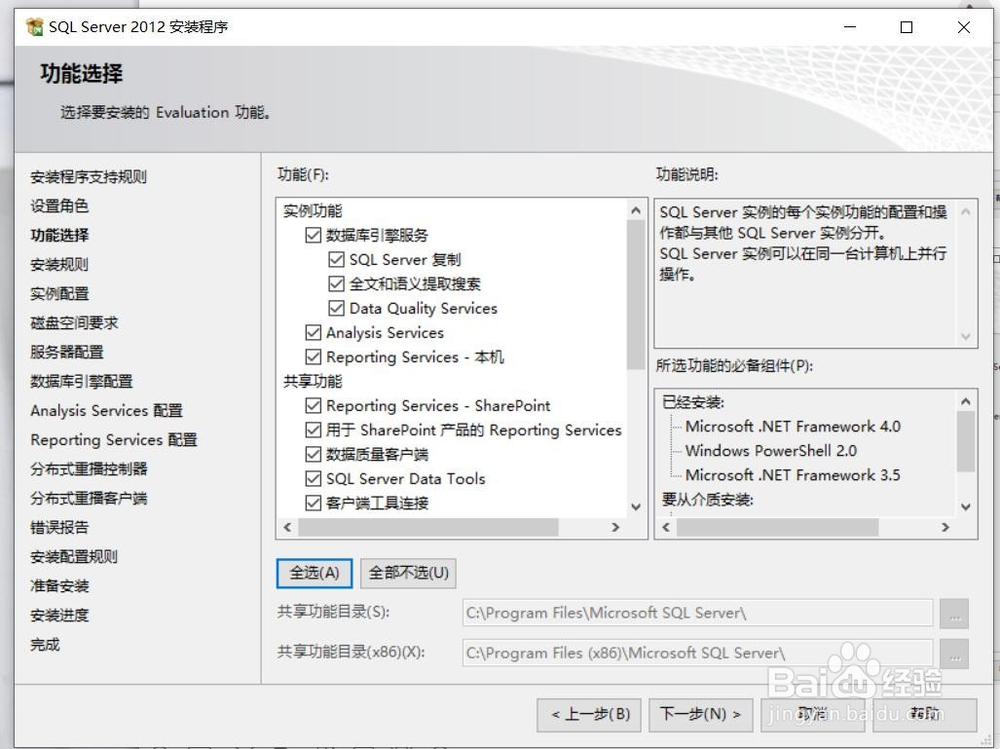
8、全选,下一步

SQLserver2012安装步骤

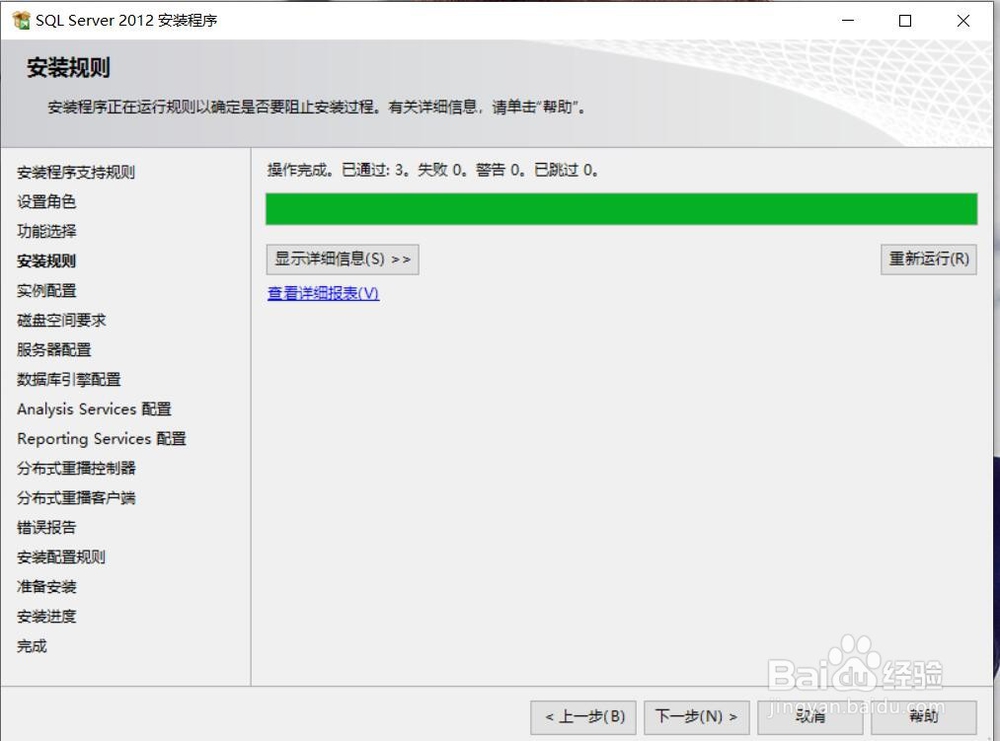
9、下一步

SQLserver2012安装步骤

SQLserver2012安装步骤

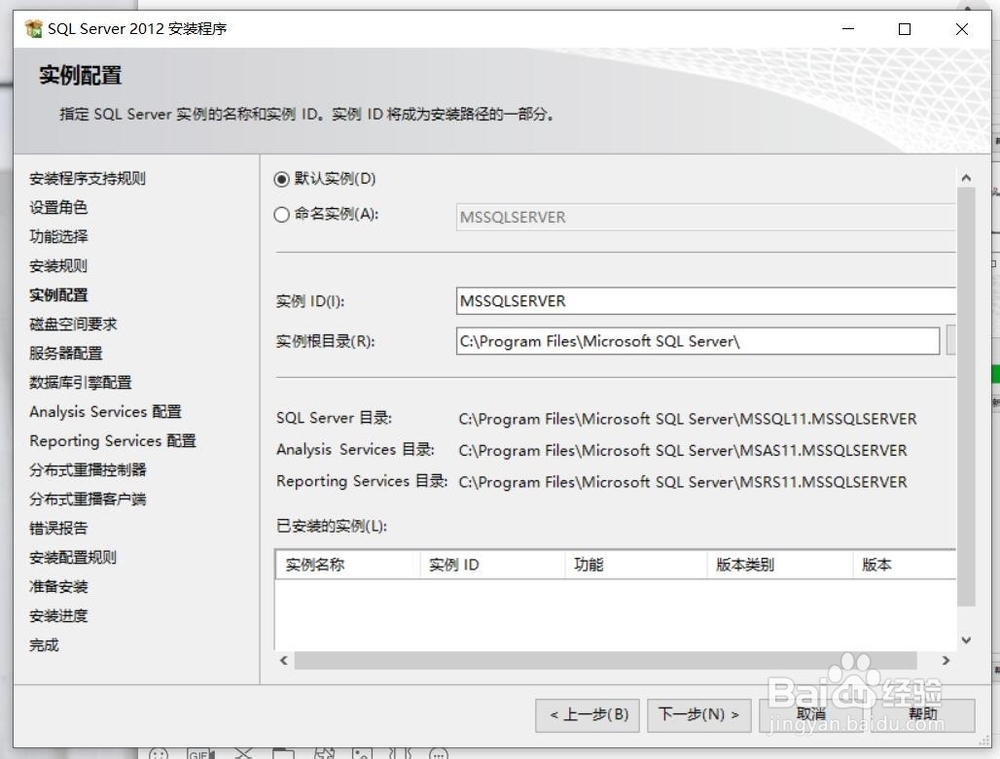
10、下一步

SQLserver2012安装步骤

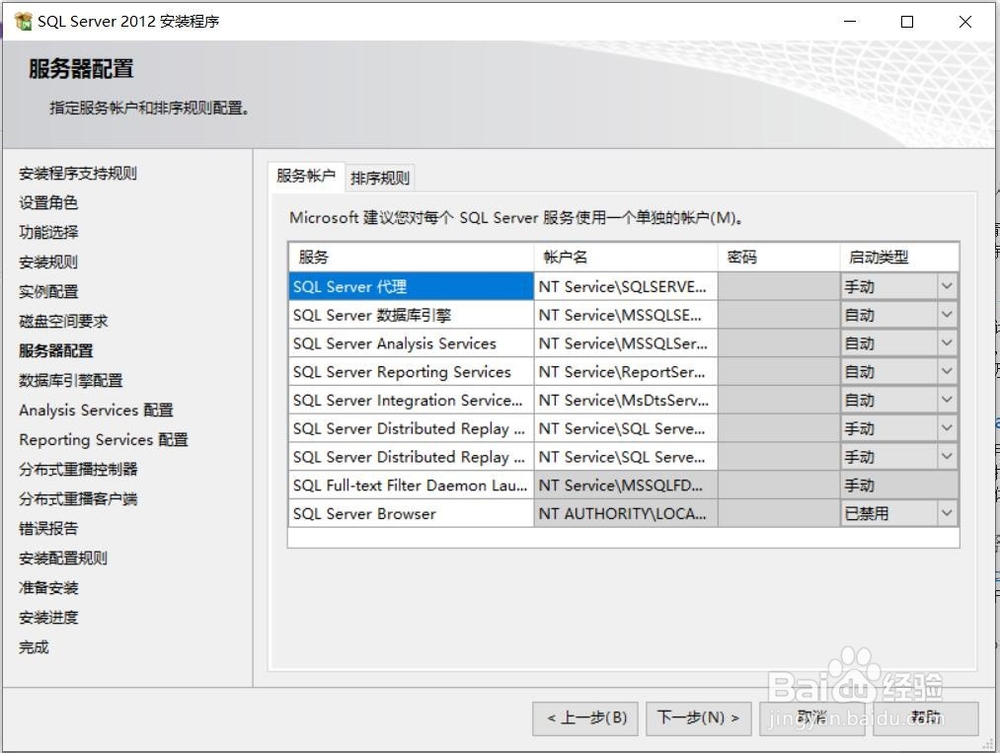
SQLserver2012安装步骤

11、添加当前用户,下一步

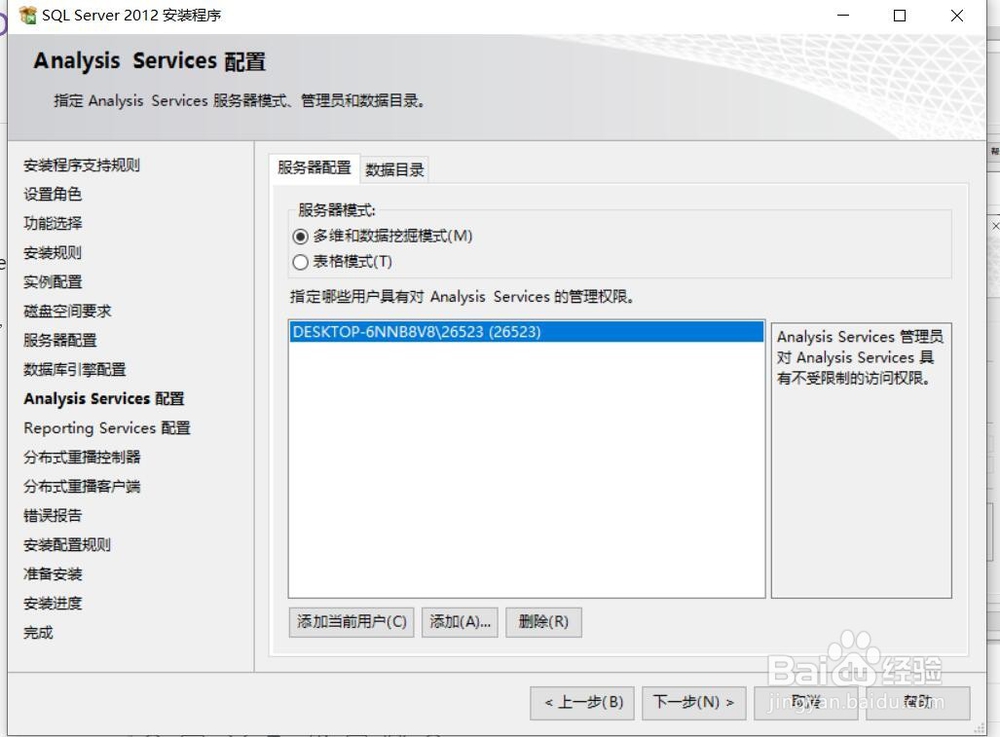
SQLserver2012安装步骤

12、添加当前用户,下一步

SQLserver2012安装步骤

13、下一步

SQLserver2012安装步骤

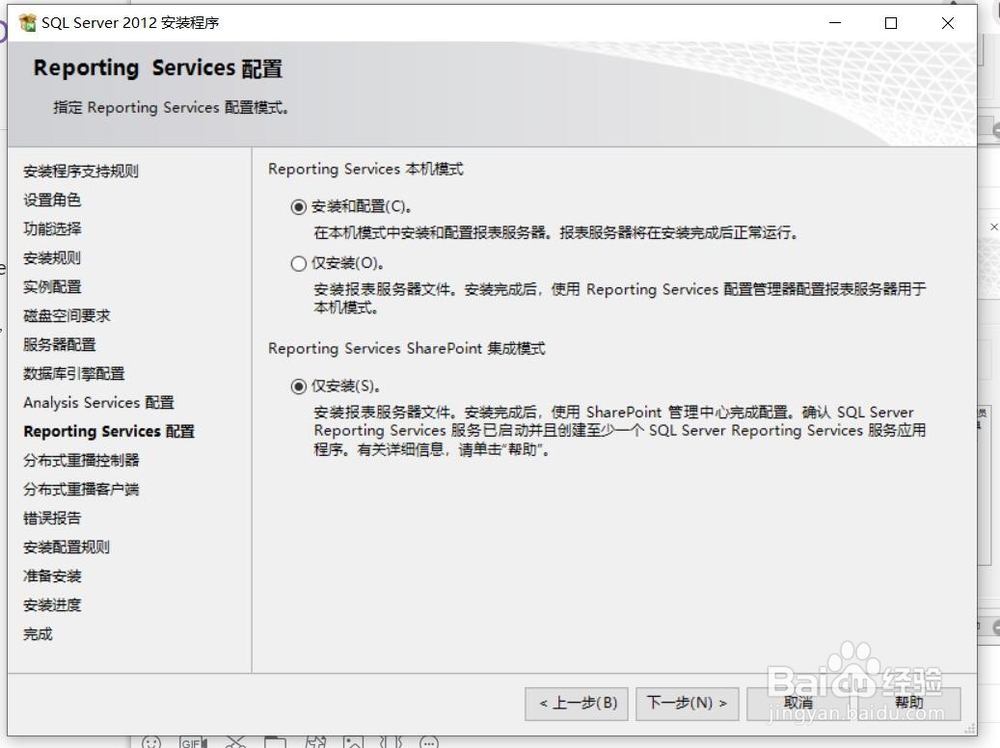
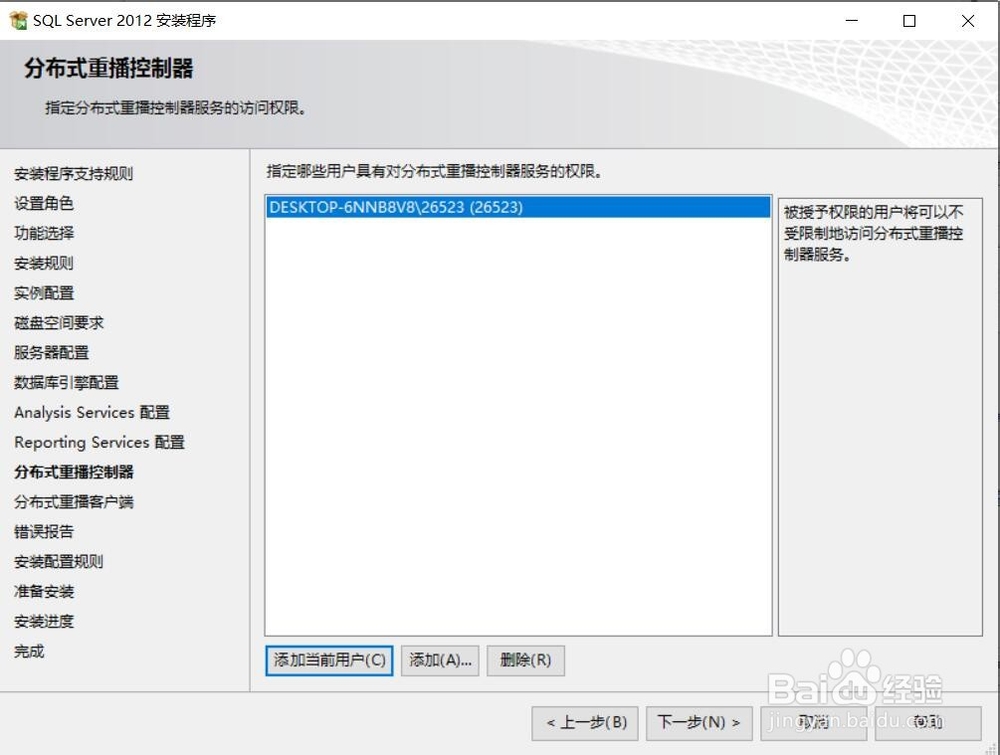
14、添加当前用户,下一步

SQLserver2012安装步骤

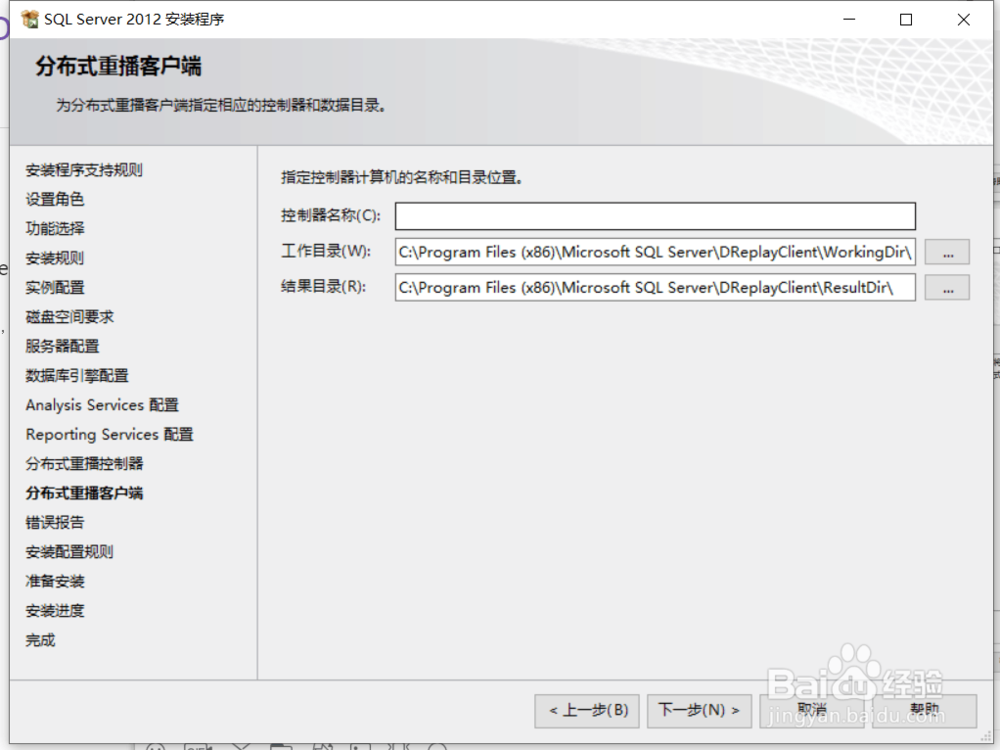
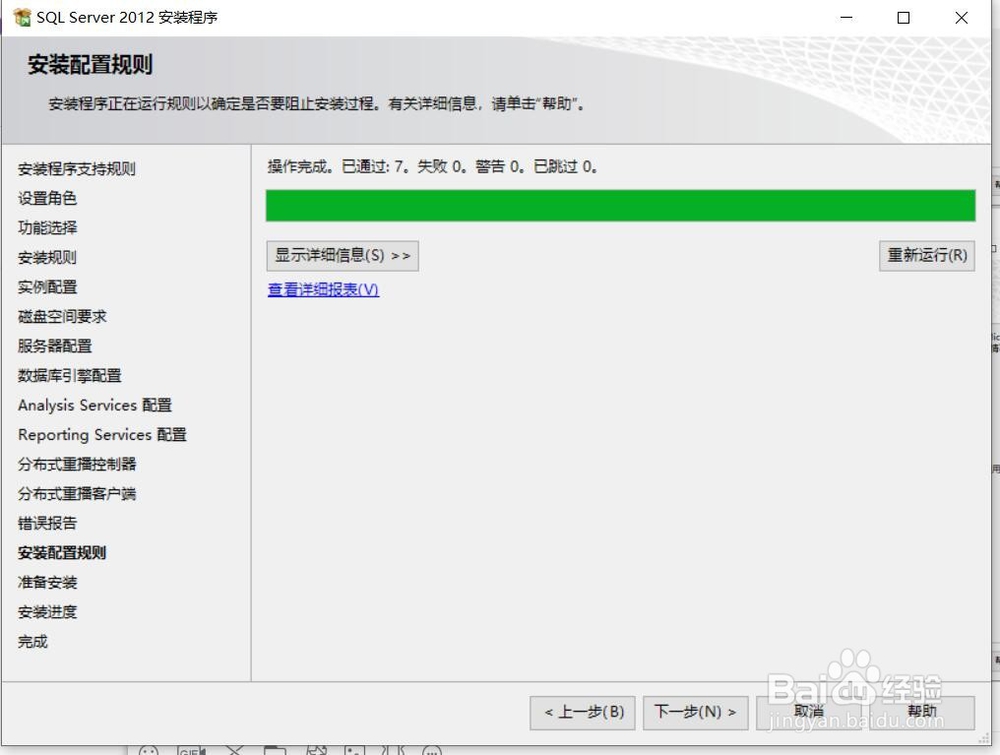
15、下一步

SQLserver2012安装步骤

SQLserver2012安装步骤

SQLserver2012安装步骤

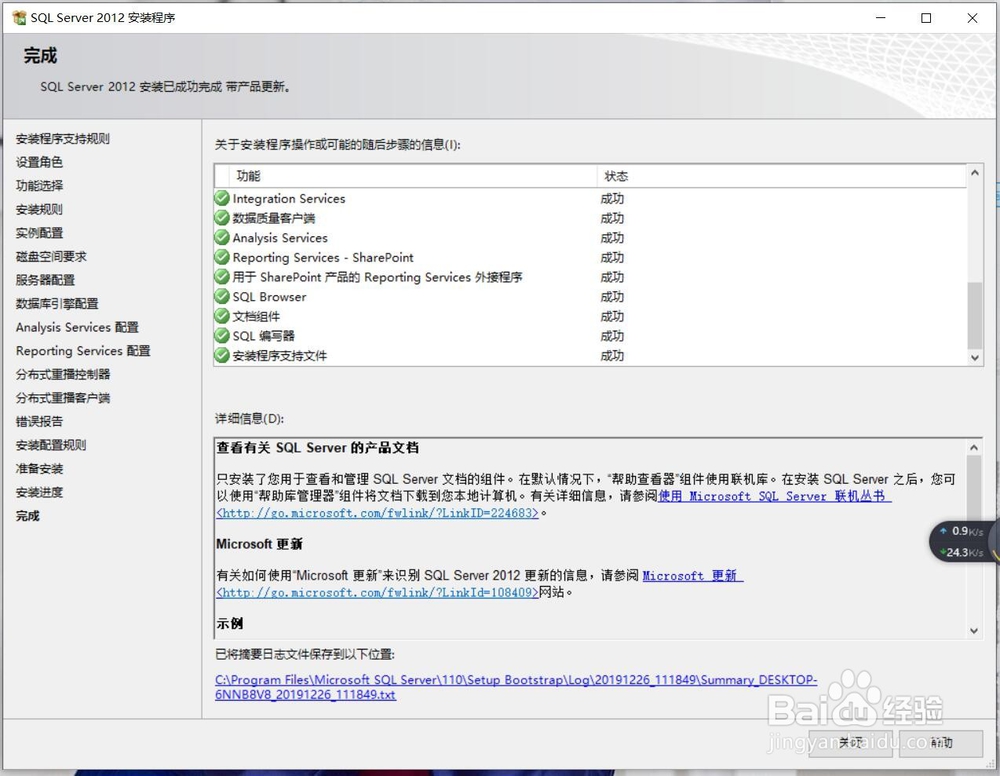
16、安装

SQLserver2012安装步骤

17、下一步

SQLserver2012安装步骤

18、正在安装

SQLserver2012安装步骤

  • Test-Connection指令在Powershell中的简单用法
  • IntelliJ IDEA 2018.1 x64怎么撤销编辑
  • 安全狗防护引擎安装失败 IIS7安装II6兼容模块
  • 禁止administrators写入权限怎么设置
  • win10如何防止浏览器主页被恶意篡改
  • 热门搜索
    小学垃圾分类手抄报 绿色上网手抄报内容 我爱我家手抄报内容 舌尖上的年味手抄报 有关文明的手抄报 母爱的手抄报 感恩亲情手抄报 历史手抄报内容 四年级手抄报图片大全 一年级手抄报内容