1、首先打开PS,导入素材照片,按Ctrl+J复制图层。
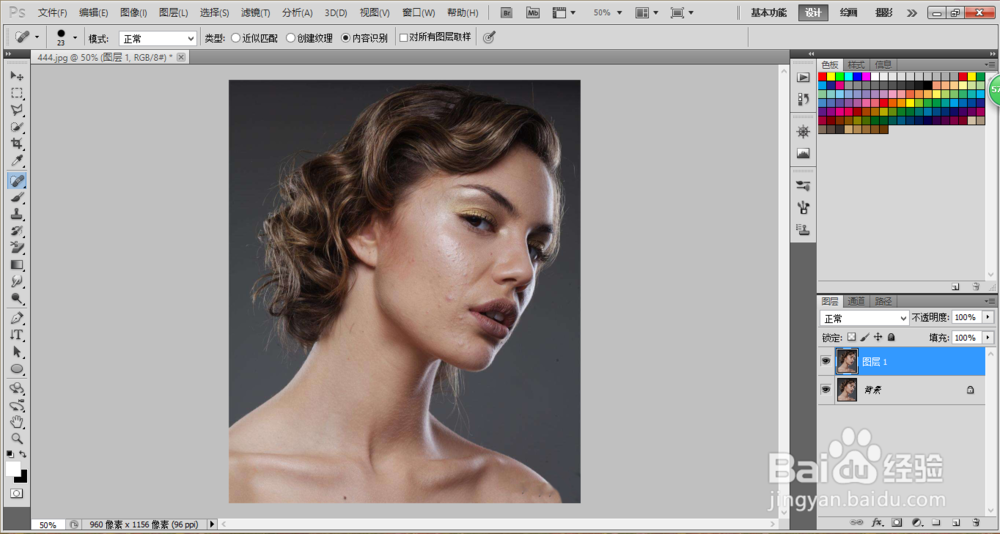
2、然后用污点修复画笔把人物脸上的痘印去除。
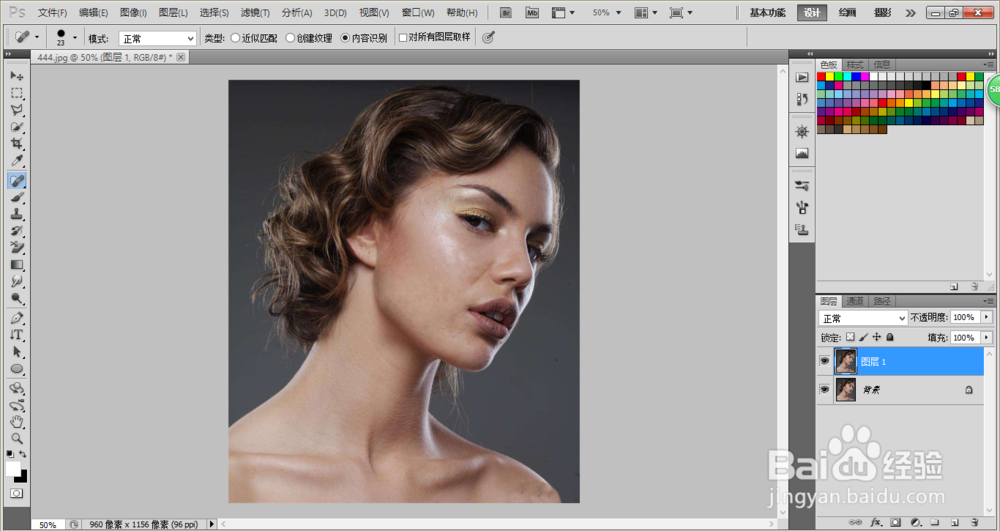
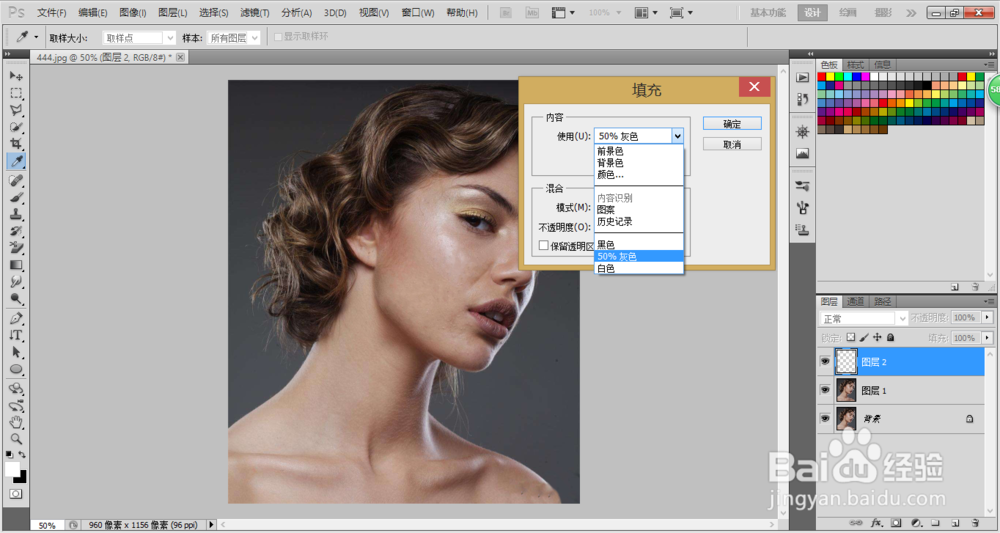
3、接着新建图层,点击编辑-填充,选择使用50%灰色,点击确定。
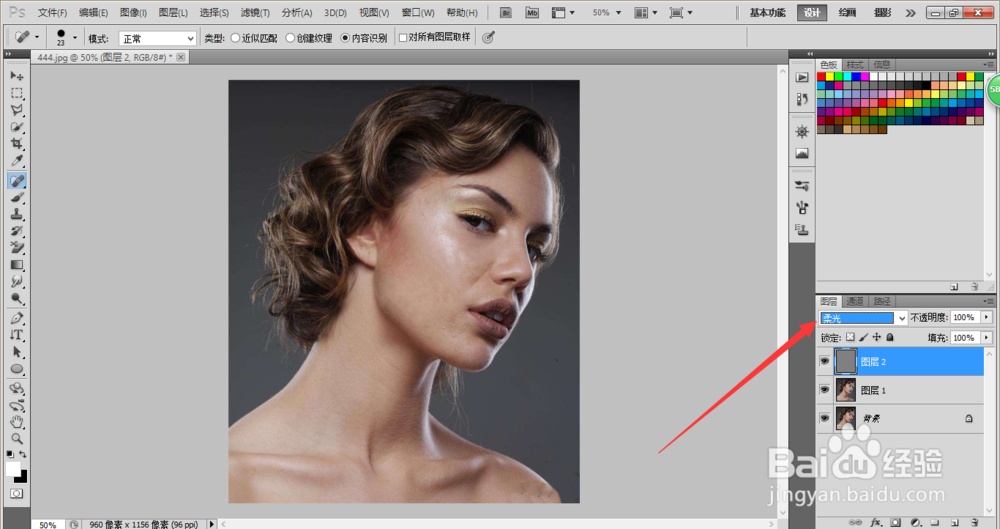
4、然后把混合模式改为柔光。
5、然后我们点击下面的创建新的调整图层,选择黑白。
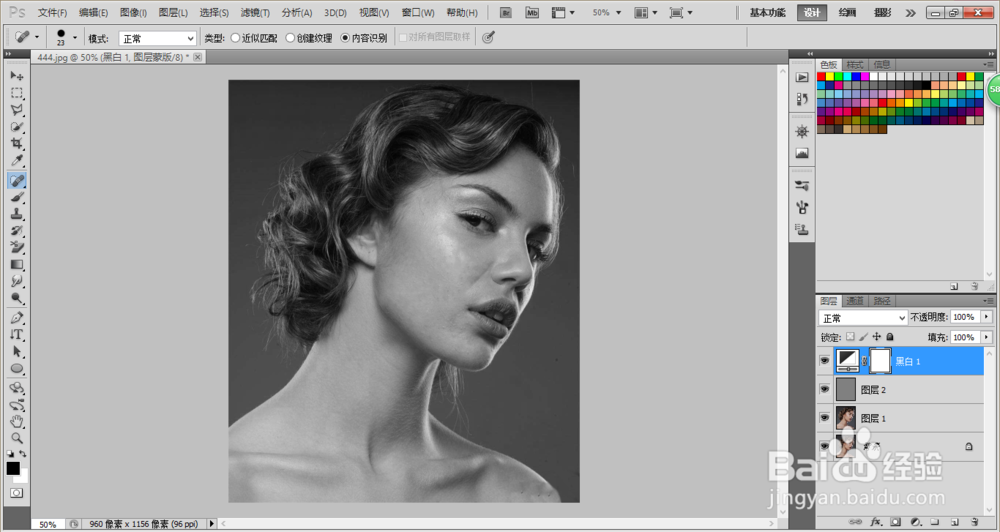
6、然后为背白图层添加一个曲线调整图层,并拉成S形。

7、选中黑白调整层和曲线调整层,按Ctrl+G把黑白调整层和曲线调整层编组,并取名为观察层。
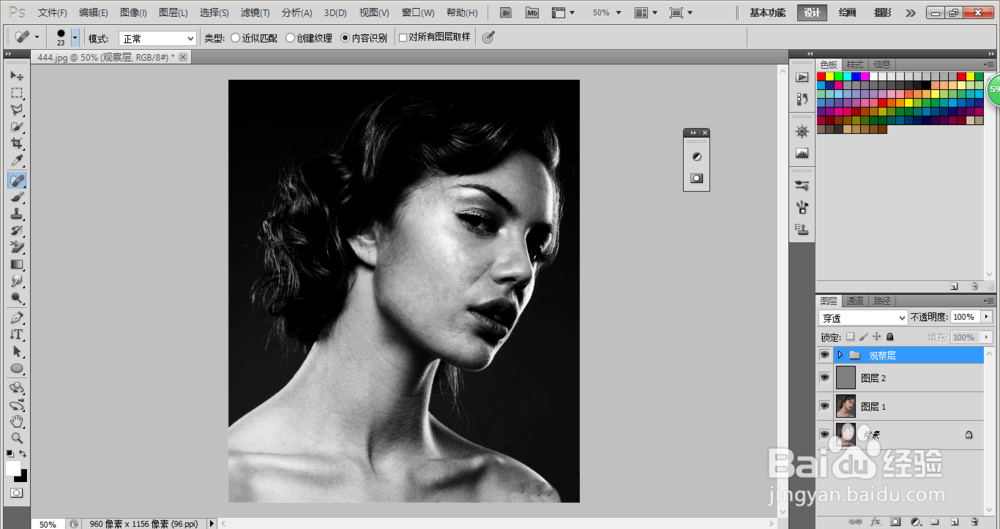
8、然后回到图层2上,把前景色变成白色,用画笔工具,流量调成10%左右,在图层2暗部区域涂抹,用黑画笔在图层亮部区域涂抹,使其肤色统一,涂抹期间要经常看观察层,找到图片明暗对比。
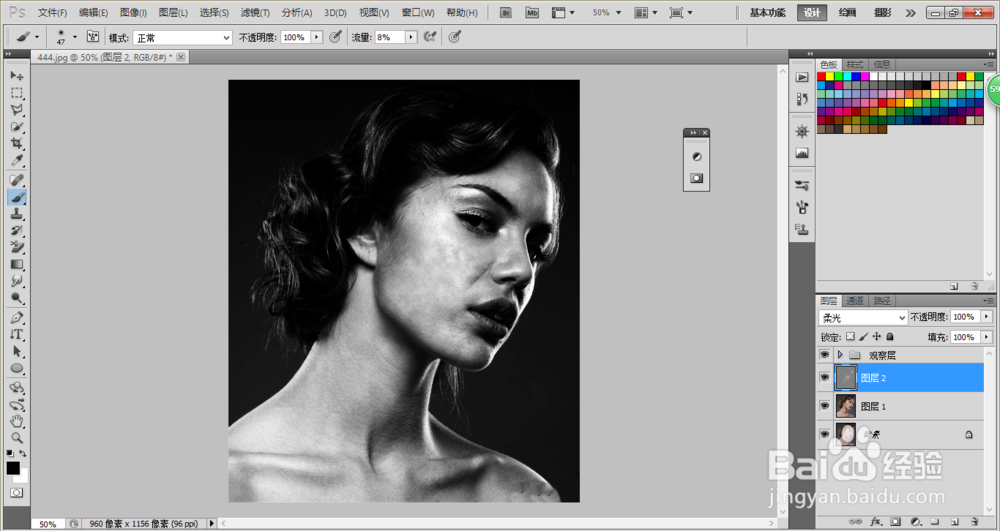
9、涂抹完成后,图中性灰磨皮就完成了。
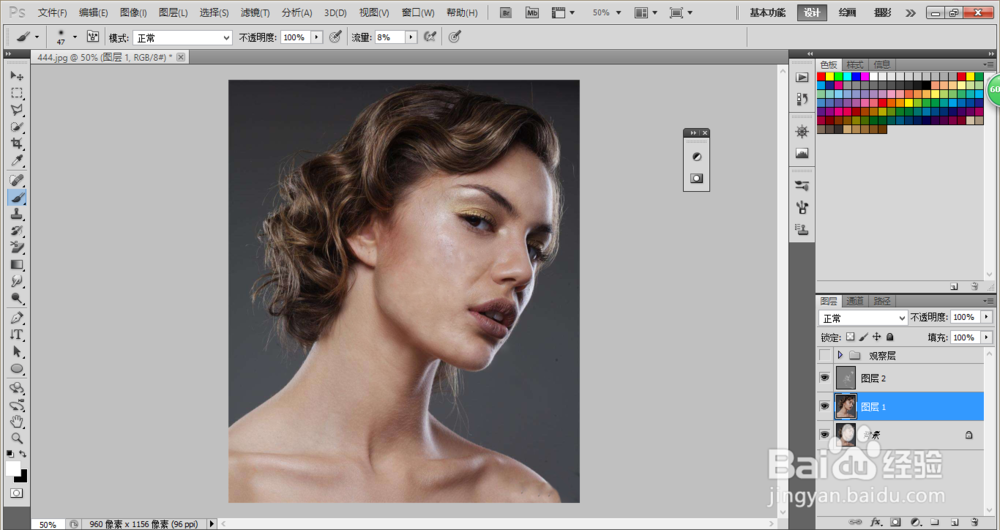
10、总结:
1、打开图片,复制图层。
2、去除痘印。
3、新建图层,填充灰色,混合模式改为柔光。
4、建立观察层。
5、用画笔在中性灰图层上涂抹。
