手把手教你如何在win7在中添加IIS功能?

 时间:2026-02-14 15:05:45

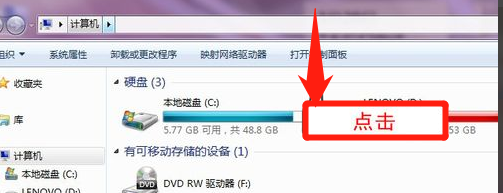
1、首先我们先选择点击“计算机”的功能选项按钮,然后我们之后在次的选择点击“打开控制面板”的选项按钮。

手把手教你如何在win7在中添加IIS功能?

手把手教你如何在win7在中添加IIS功能?

2、之后我们继续选择点击“程序”的选项按钮,然后我们选择继续点击“打开或关闭Windows功能这个选项功能。

手把手教你如何在win7在中添加IIS功能?

手把手教你如何在win7在中添加IIS功能?

3、之后我们在弹出的对话框中按操作将正方形框内都打上勾,之后选择点击“确定,然后我们在此界面出现之后,我们耐心的稍微等待几分钟。

手把手教你如何在win7在中添加IIS功能?

手把手教你如何在win7在中添加IIS功能?

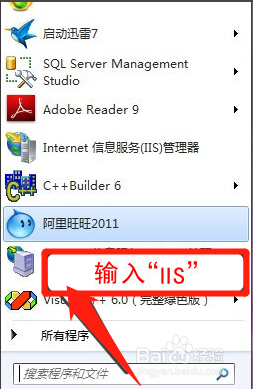
4、我们选择成功安装后,之后我们选择回到桌面,然后我们选择点击“开始”的选项按钮,然后我们在搜索框中输入“IIS”。

手把手教你如何在win7在中添加IIS功能?

手把手教你如何在win7在中添加IIS功能?

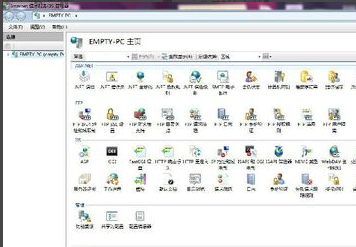
5、之后我们选择点击“Internet信息服务(IIS)管理器”这个选项按钮。当出现如下图的界面的时候,那么说明我们已经成功的安装了“IIS”,这个时候我们就可以用“IIS”对网站进行测试了。

手把手教你如何在win7在中添加IIS功能?

手把手教你如何在win7在中添加IIS功能?

1、1.先选择点击“计算机”的功能选项按钮。

2.大家按照下面的步骤继续写。

3.就可以在win7在中添加IIS功能了。

  • 头发里容易长虱子怎么办?
  • Blender入门教程-1.2.1、Linux版本下载与安装
  • 苹果Mac虚拟机VMware Fusion增加磁盘空间
  • Windows10怎么样禁止时间自动网络同步
  • 生煎五花肉做法
  • 热门搜索
    体育手抄报 国庆节的手抄报 防溺水手抄报简单 爱祖国手抄报内容30字 消防安全手抄报内容字 科技创新手抄报 一二年级安全手抄报 饮食安全手抄报 关于祖国的手抄报 手抄报图片简单又漂亮