教你用Photoshop快速制作木质图标外框

 时间:2026-02-12 03:58:33

1、【步骤一】

建立一个900*700px的文件,绘制一个825*700矢量矩形,点击图层栏底部工具的“创建新的填充或图层调整”图标,将图黑色渐变

教你用Photoshop快速制作木质图标外框

2、【步骤二】

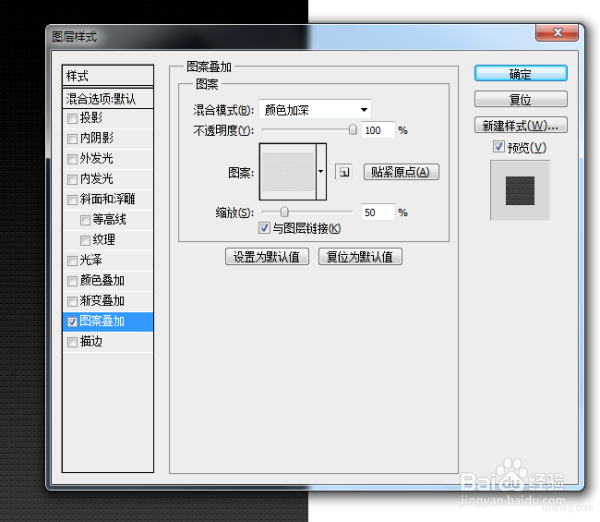
给底部叠加图案。把下面这张凹凸纹理图案导入Ps,点击编辑—定义图案,就能在图层样式里使用了。看以下图设置。最后将图层命名为“背景”。

教你用Photoshop快速制作木质图标外框

3、纹理图案

教你用Photoshop快速制作木质图标外框

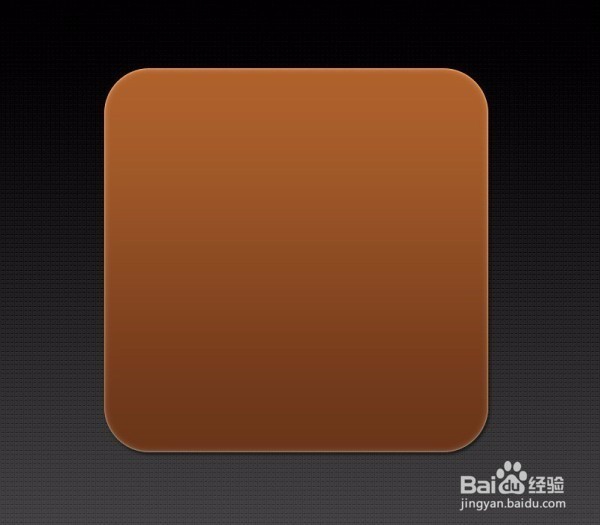
4、【步骤三】图标底部

绘制一个512*512px,圆角为60px的矢量圆角矩形,然后改变其属性和做图层样式。

改变属性为渐变矢量

教你用Photoshop快速制作木质图标外框

5、渐变设置

教你用Photoshop快速制作木质图标外框

教你用Photoshop快速制作木质图标外框

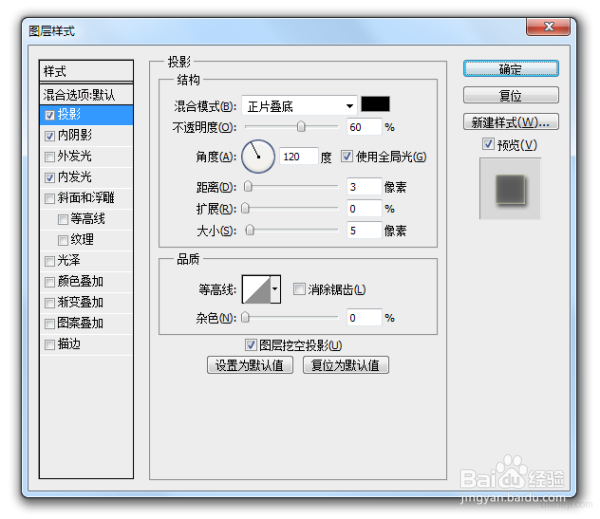
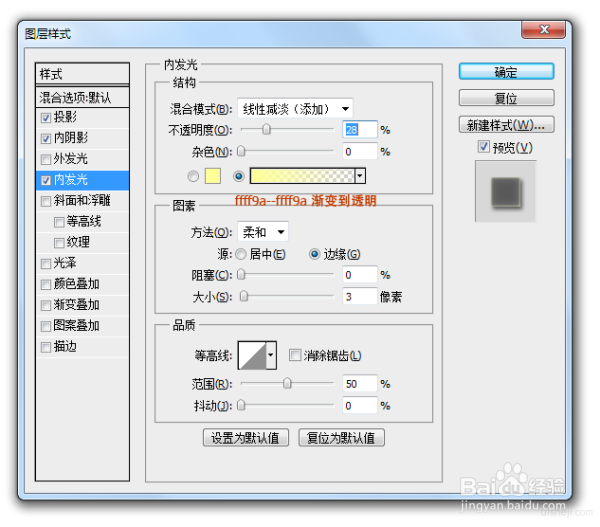
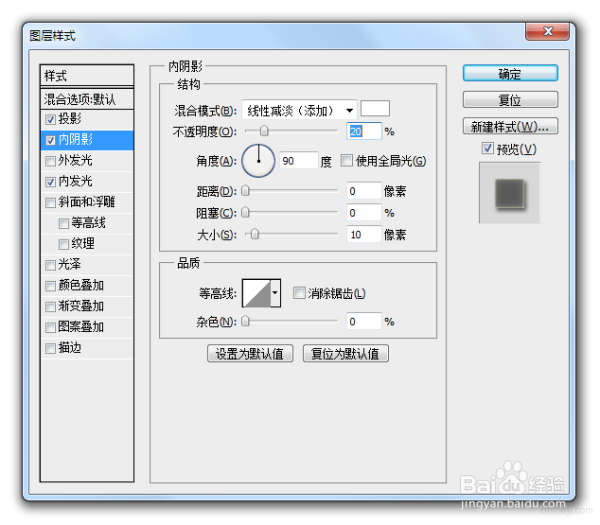
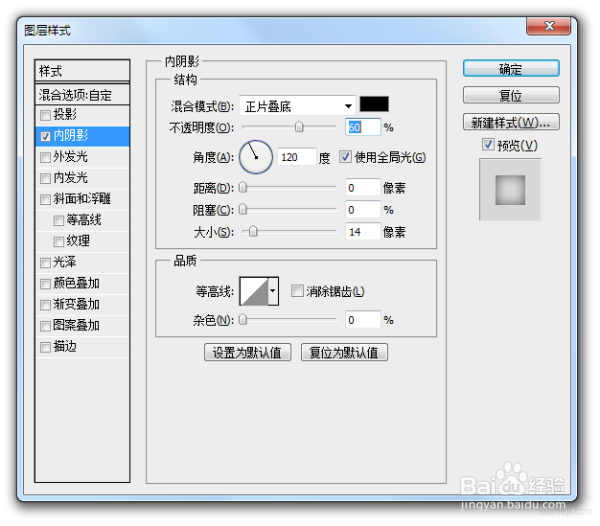
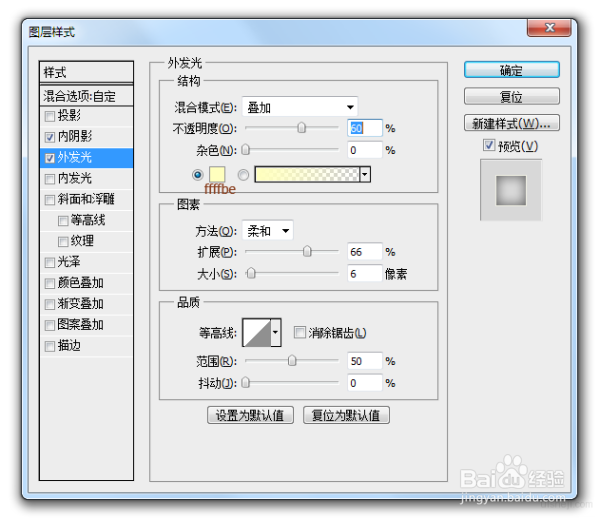
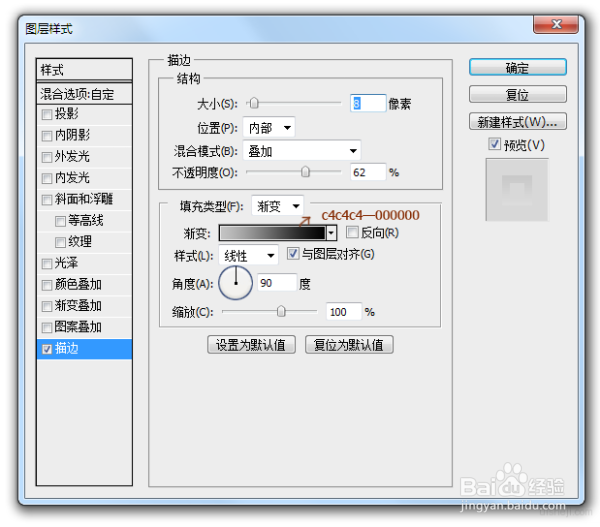
6、图层样式设置

教你用Photoshop快速制作木质图标外框

教你用Photoshop快速制作木质图标外框

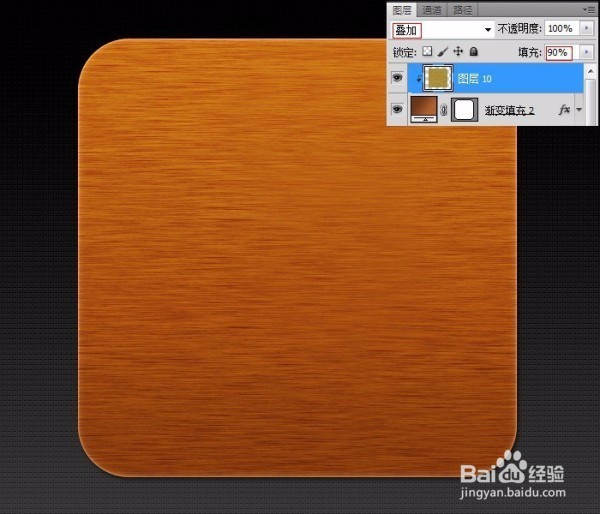
7、【步骤四】制作木材质

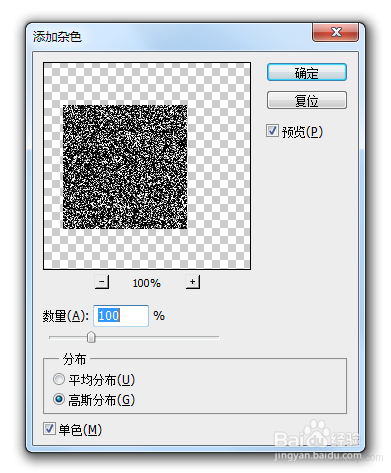
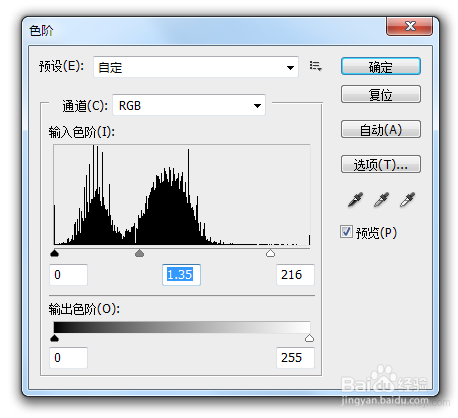
建立一个600*600px方形图层,填充黑色;滤镜>杂色>添加杂色;滤镜>模糊>动感模糊;Ctrl+B色彩平衡设置;Ctrl+L色阶设置
教你用Photoshop快速制作木质图标外框

教你用Photoshop快速制作木质图标外框

教你用Photoshop快速制作木质图标外框

教你用Photoshop快速制作木质图标外框

教你用Photoshop快速制作木质图标外框

教你用Photoshop快速制作木质图标外框

教你用Photoshop快速制作木质图标外框

教你用Photoshop快速制作木质图标外框

教你用Photoshop快速制作木质图标外框

教你用Photoshop快速制作木质图标外框

教你用Photoshop快速制作木质图标外框

教你用Photoshop快速制作木质图标外框

教你用Photoshop快速制作木质图标外框

8、最后保存导出

教你用Photoshop快速制作木质图标外框

  • 制作细腻逼真木纹图标的PS实例教程
  • 如何用PS对图片进行旋转扭曲呢
  • 如何用PS给照片添加积雪效果(一)
  • Photoshop 制作香蕉纹理效果图
  • 如何用PS制作木质纹理背景
  • 热门搜索
    祖国在我心中手抄报内容 家乡的变化手抄报 重阳节手抄报内容 新年手抄报内容 关于重阳节的手抄报 元旦手抄报内容 厉行节约反对浪费手抄报内容 初中生手抄报 小学生手抄报制作技巧入门 民族团结手抄报图片