1、按Win键 X键进入控制面板。

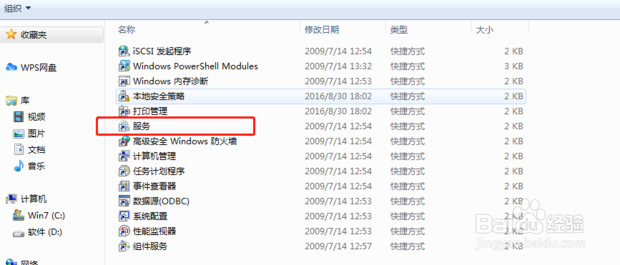
2、选择“管理工具”选项,进入“管理工具”窗口。

3、选择“服务”选项,进入“服务”面板。
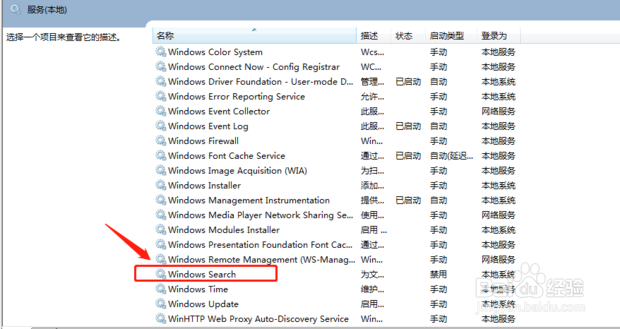
4、找到需要的“Windows Search”服务项。
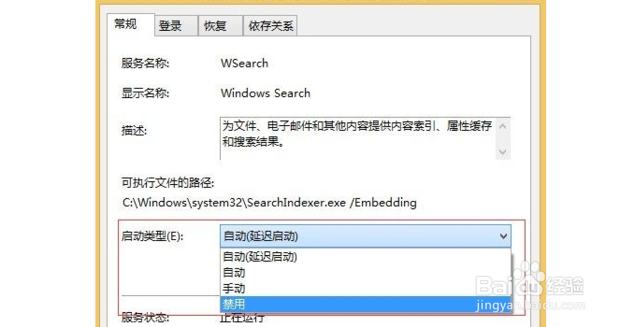
5、双击上一步找到的Windows Search服务,在弹出来的框中选择禁用应用即可。
时间:2026-04-24 14:14:54
1、按Win键 X键进入控制面板。
2、选择“管理工具”选项,进入“管理工具”窗口。
3、选择“服务”选项,进入“服务”面板。
4、找到需要的“Windows Search”服务项。
5、双击上一步找到的Windows Search服务,在弹出来的框中选择禁用应用即可。
