1、新建空白画布,输入文字

2、文字图层右键栅格化文字,钢笔工具勾选左上角后,回车得到选区
ctrl+shift+j复制剪贴图层

3、ctrl+t水平翻转后,再垂直翻转

4、选择渐变工具,编辑渐变颜色
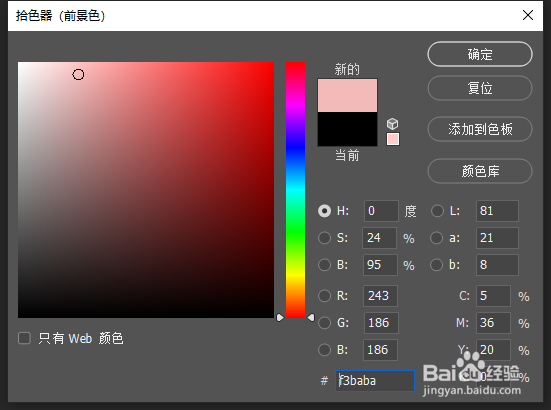
5、在折叠部分从左上向右下,拉前景色到透明渐变

6、双击图层,添加投影图层样式

7、最终效果如下图

时间:2026-05-03 14:50:04
1、新建空白画布,输入文字
2、文字图层右键栅格化文字,钢笔工具勾选左上角后,回车得到选区
ctrl+shift+j复制剪贴图层
3、ctrl+t水平翻转后,再垂直翻转
4、选择渐变工具,编辑渐变颜色
5、在折叠部分从左上向右下,拉前景色到透明渐变
6、双击图层,添加投影图层样式
7、最终效果如下图
