WPS excel表格中文字怎么导出成文档格式?

 时间:2026-02-14 10:47:36

1、首先,找到我们的excel表格源文件,简单的列举如下图所示:很长的一列文字。

WPS excel表格中文字怎么导出成文档格式?

2、其次,选择左上方工具栏里面的“另存为”选项。

WPS excel表格中文字怎么导出成文档格式?

3、第三,在弹出来的文件类型里面选择文本文件(制表分隔符)“txt”类型保存。
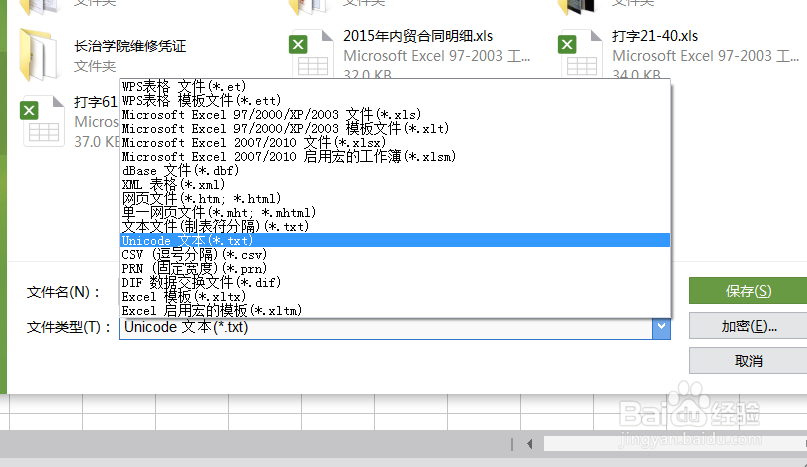
WPS excel表格中文字怎么导出成文档格式?

4、4.保存之后,会弹出以下两个对话框,全部选择“确定”,文件就保存好了。
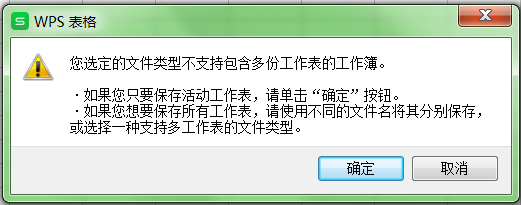
WPS excel表格中文字怎么导出成文档格式?

WPS excel表格中文字怎么导出成文档格式?

5、5.在桌面上我们可以找到已经保存好的“txt”文件,那么打开之后,出现的如下图所示的文档,当时还是不能计数,怎么办?

WPS excel表格中文字怎么导出成文档格式?

WPS excel表格中文字怎么导出成文档格式?

6、6.接下来,我们就要新建一个word文件,然后把“txt”里面的内容全选,然后复制进word里面,如下图所示:

WPS excel表格中文字怎么导出成文档格式?

7、最后,点击左下方的“字数”,就会弹出“字数统计”的对话框,包括标点符号在内的所有东西,全部都能清楚的显示出来。
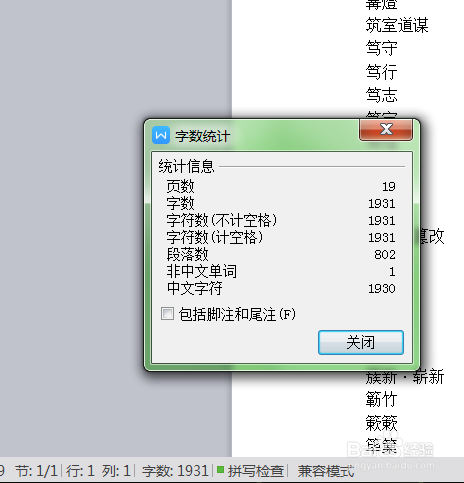
WPS excel表格中文字怎么导出成文档格式?

8、希望对您有帮助@!

  • wps 表格 相同数据如何大批量快速填充
  • wps如何批量将文字表格内容提取到wps表格中
  • WPS文档中怎样批量添加相同的文本内容
  • wps文档的转换功能在哪里?
  • wps表格如何批量修改内容
  • 热门搜索
    国庆节手抄报图片大全 清明节手抄报内容大全 食品安全手抄报图片 抗疫英雄手抄报 优秀手抄报 抗疫情手抄报 六一儿童节手抄报内容 元旦的手抄报 阅读手抄报图片大全 最美逆行者手抄报