怎么用photoshop将白底黑字做透明的签名

 时间:2024-10-12 07:08:05

1、首先在白纸上写上你的签名,再扫描保存为图片格式。

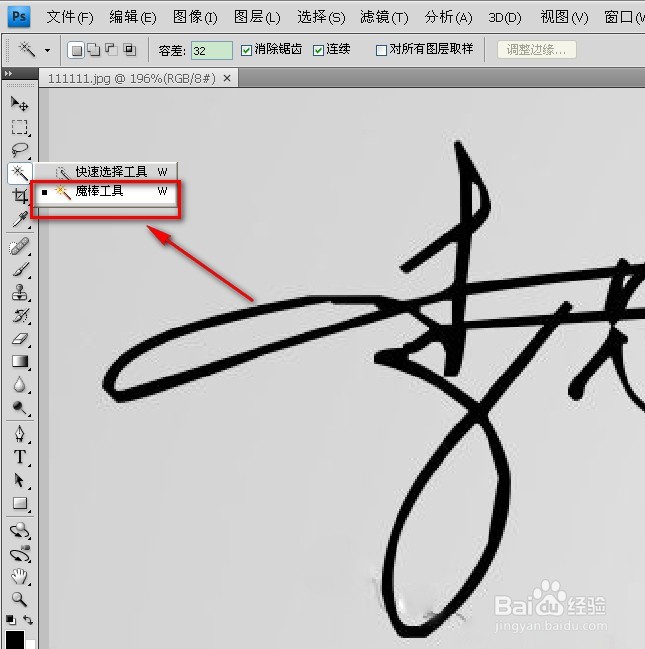
2、打开Photoshop(下面简称PS)软件,选择【魔棒工具】→选中签名的黑色部分,如下图所示。
怎么用photoshop将白底黑字做透明的签名怎么用photoshop将白底黑字做透明的签名

3、点击【选择】→点击【选择相似】,如下图所示。

怎么用photoshop将白底黑字做透明的签名

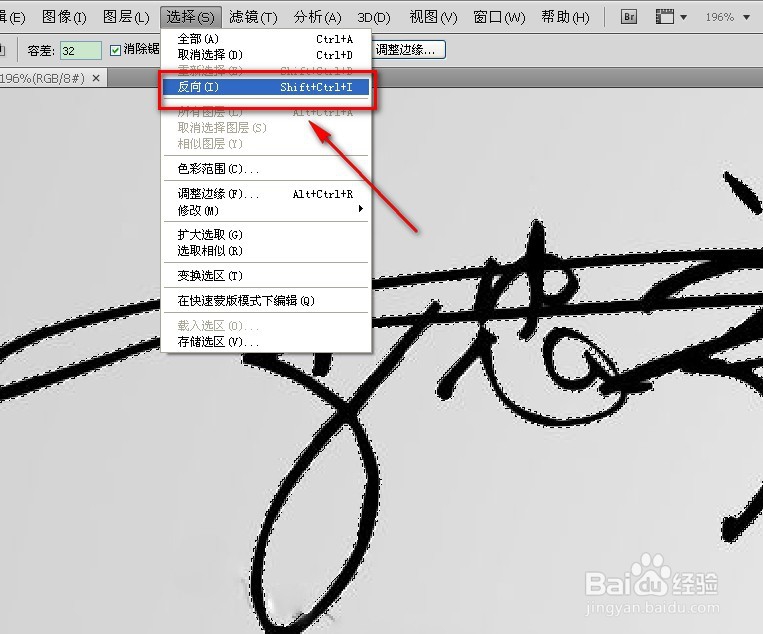
4、点击【方向】,如下图所示。

怎么用photoshop将白底黑字做透明的签名

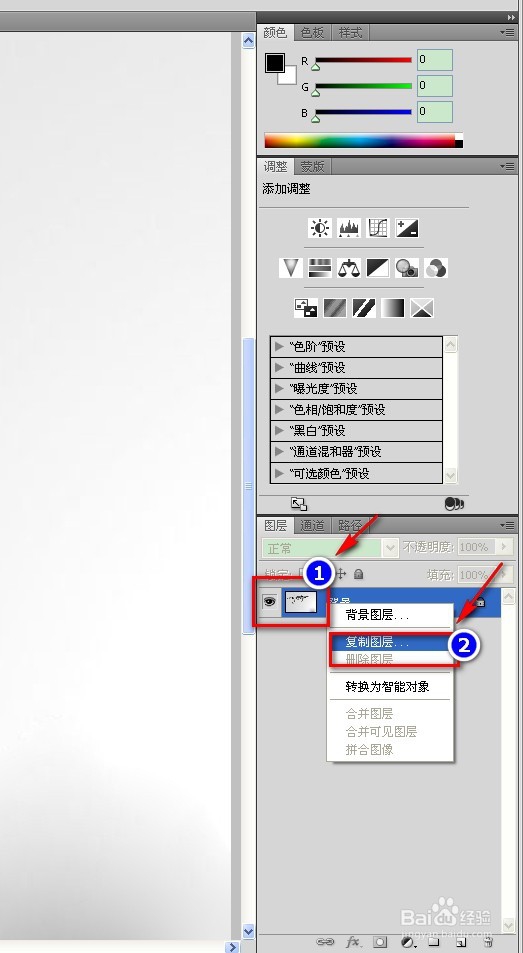
5、选中右下角背景图层,右键弹出菜单,选择【复制图层】,如下图所示。

怎么用photoshop将白底黑字做透明的签名

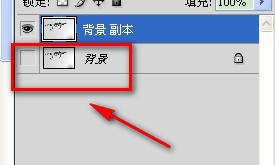
6、点击背景前面那个类似眼睛的图片,隐藏背景图层,如下图所示。

怎么用photoshop将白底黑字做透明的签名怎么用photoshop将白底黑字做透明的签名

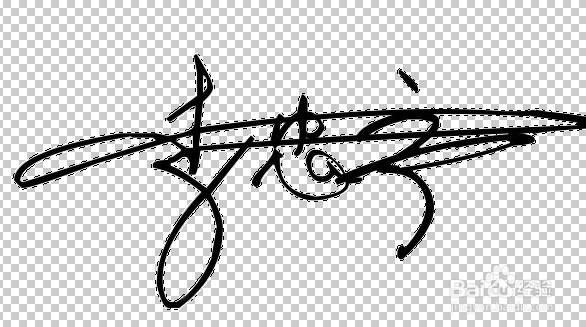
7、再按键盘上的【delete】键,最终效果如下图所示。

怎么用photoshop将白底黑字做透明的签名

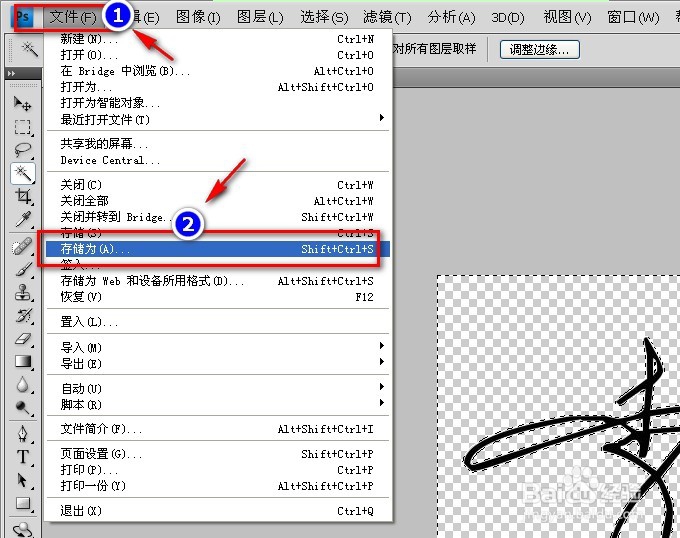
8、点击【文件】→点击【存储为】,如下图所示。

怎么用photoshop将白底黑字做透明的签名

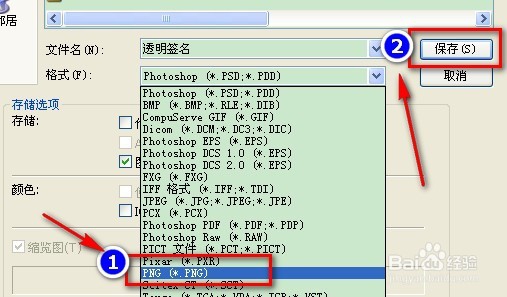
9、选中【png】作为后缀名→点击【保存】,如下图所示。

怎么用photoshop将白底黑字做透明的签名

10、点击【确定】,如下图所示。

怎么用photoshop将白底黑字做透明的签名

11、最终在word文档中插入透明的签名效果图如下。

怎么用photoshop将白底黑字做透明的签名
  • word电子签名背景怎么变透明
  • word文档怎么加手写签名白底
  • word电子签名去掉背景
  • 如何取消中文和外语之间的间隙?
  • WPS2019用Word做电子签名步骤
  • 热门搜索
    十分简单的读书手抄报 消防手抄报大全 防溺水手抄报内容文字 元宵节手抄报图片大全简单又漂亮 科普手抄报图片 安全教育手抄报图片简单又漂亮 地理手抄报 童心向党手抄报图 文明交通手抄报 重阳节手抄报简单又漂亮