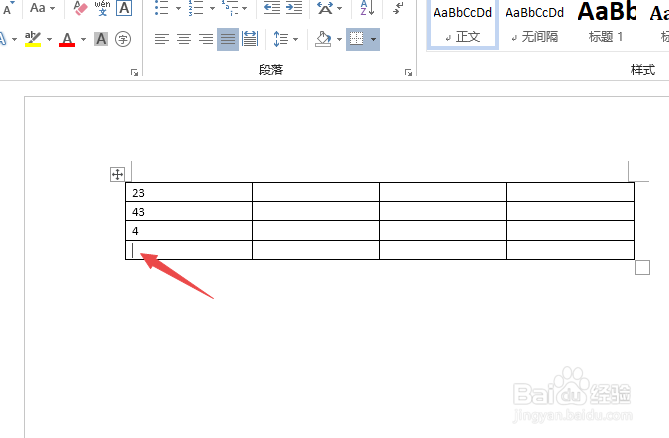
1、先打开电脑,然后打开一个word文档,将输入符放在图示中的单元格内;
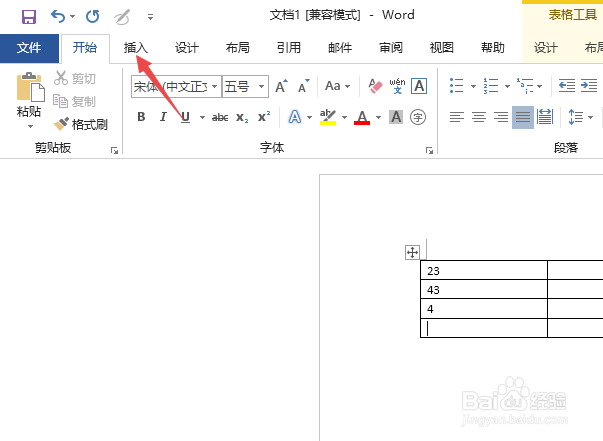
2、然后点击插入;
3、之后点击公式;

4、然后点击布局;

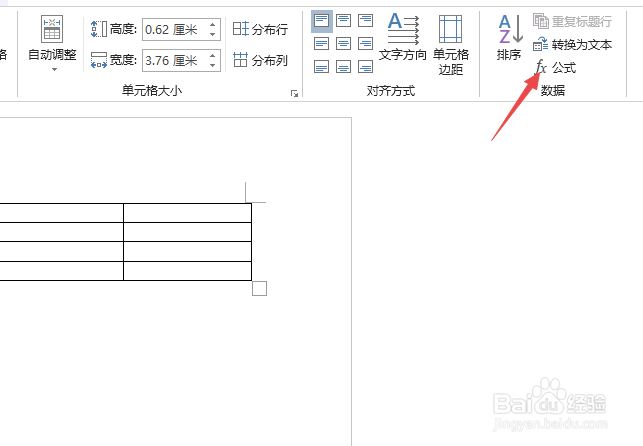
5、之后点击公式;
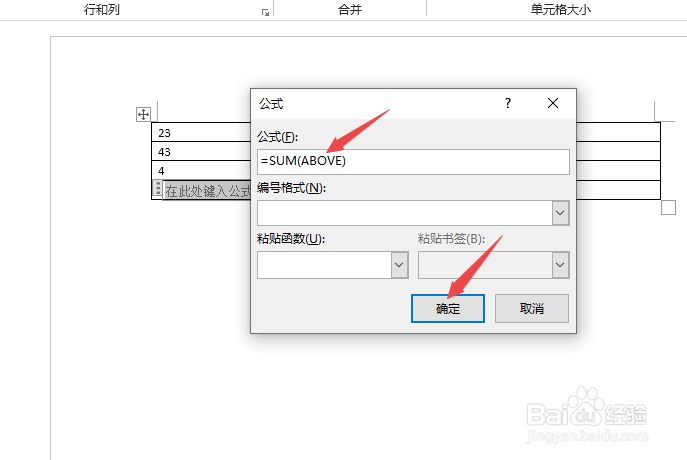
6、然后我们就可以看到公式了,这里我们是可以自己输入公式的,之后点击确定;
7、然后我们点击文档空白处;
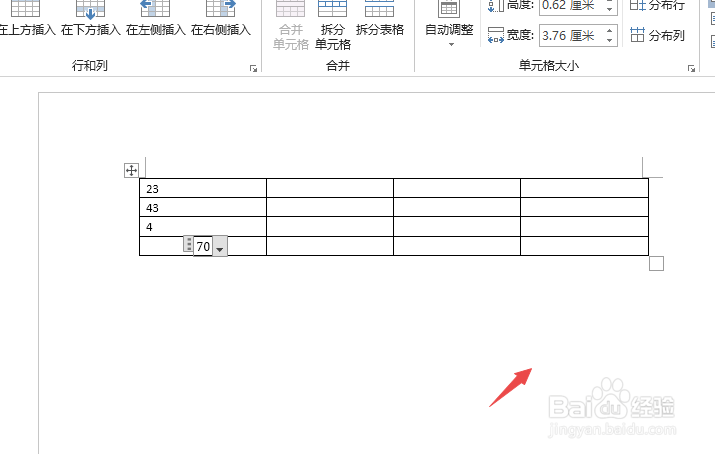
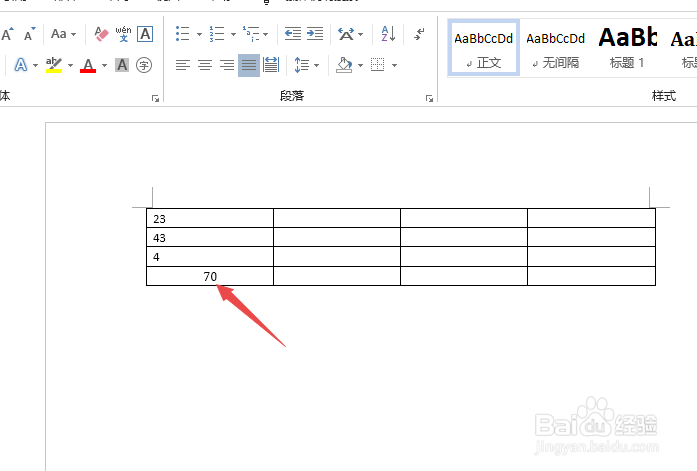
8、结果如图所示,这样我们便自动计算出来结果了,和excel是一样的效果。
时间:2026-04-26 14:23:02
1、先打开电脑,然后打开一个word文档,将输入符放在图示中的单元格内;
2、然后点击插入;
3、之后点击公式;
4、然后点击布局;
5、之后点击公式;
6、然后我们就可以看到公式了,这里我们是可以自己输入公式的,之后点击确定;
7、然后我们点击文档空白处;
8、结果如图所示,这样我们便自动计算出来结果了,和excel是一样的效果。
