Win10关闭Diagnostic Policy Service服务方法

 时间:2026-02-14 01:01:22

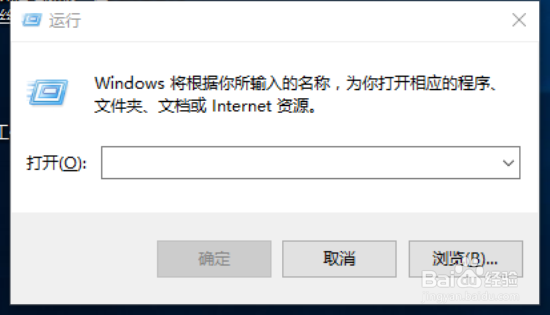
1、Win10系统下,按住键盘的“Win+R”快捷组合键,打开“运行”对话命令窗口。如图所示;
Win10关闭Diagnostic Policy Service服务方法

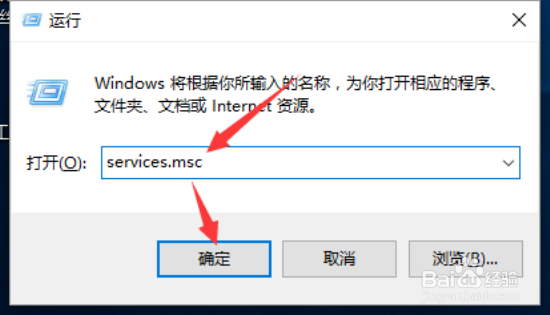
2、在“运行”命令对话窗口中的“打开”输入框中,输入“services.msc”命令,然后再点击“确定”按钮。如图所示;
Win10关闭Diagnostic Policy Service服务方法

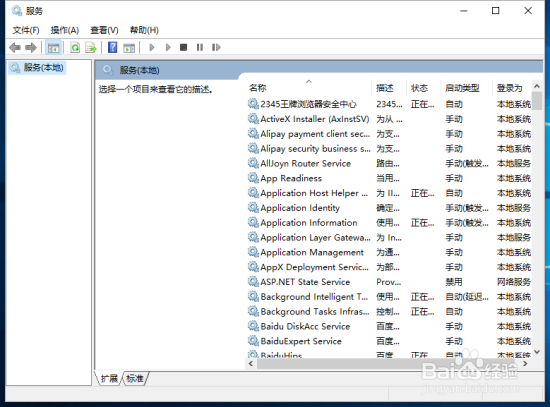
3、点击确定按钮后,这个时候会打开计算机系统的“服务”对话窗口。如图所示;
Win10关闭Diagnostic Policy Service服务方法

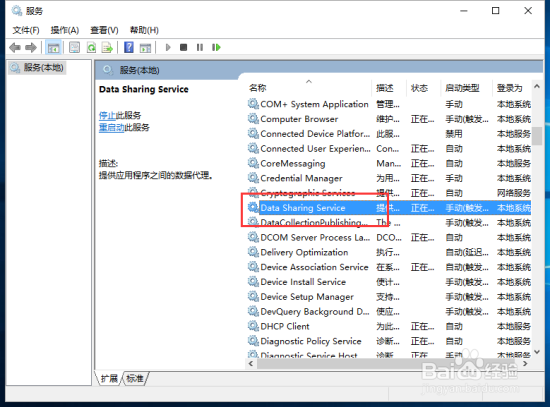
4、在服务对话窗口的右侧窗口,找到“Diagnostic Policy Service”选项。并用鼠标左键双击打开其属性对话窗口。如图所示;
Win10关闭Diagnostic Policy Service服务方法

5、在打开的“Diagnostic Policy Service 的属性”对话窗口中,在启动类型选项中选择“禁用”选项,在点击“应用”按钮。如图所示;

Win10关闭Diagnostic Policy Service服务方法

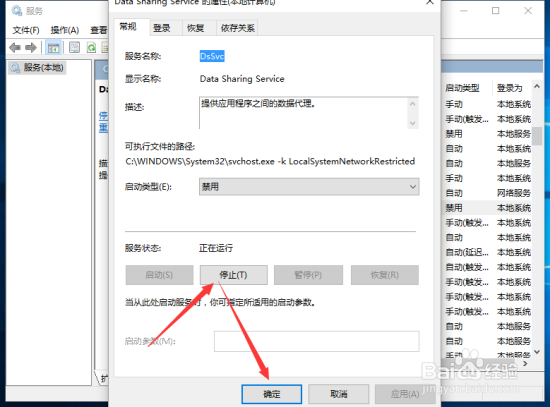
6、最后再点击“停止-->确定”按钮。关闭服务对话窗口并重新启动计算机即可。如图所示;
Win10关闭Diagnostic Policy Service服务方法

  • 怎么看电脑电源好坏 简单方法测试台式电源好坏
  • 海尔T6-C笔记本安装win10系统教程
  • 鲁大师主板温度超过120度自动报警如何设置?
  • Win10传递优化是什么?如何关闭传递优化?
  • pve虚拟机配置教程
  • 热门搜索
    清明节手抄报题目 读书活动手抄报 保护环境手抄报大全 文明礼仪手抄报诗歌 安全法制手抄报内容 推荐一本好书手抄报 唐山世园会手抄报 科技手抄报大全 小学生法律手抄报 语言的魅力手抄报