ThinkPad T450笔记本U盘重装系统win8教程

 时间:2026-02-14 11:16:22

1、把制作好的“U盘启动盘”连接到电脑上的usb接口,在重启电脑等待时出现开机画面按下启动快捷键“F12”进入启动项选择窗口,按下回车键执行,如图所示:

ThinkPad T450笔记本U盘重装系统win8教程

2、进入“U盘装机大师”页面中,先使用键盘的上下键选中【03】启动Win8PEx64位UEFI(新机器),如图所示:

ThinkPad T450笔记本U盘重装系统win8教程

3、在U盘启动大师pe系统页面,会自动弹出提示框,点击“打开”选项,并找到之前存在在U盘系统中的win8系统iso镜像文件包,如图所示:

ThinkPad T450笔记本U盘重装系统win8教程

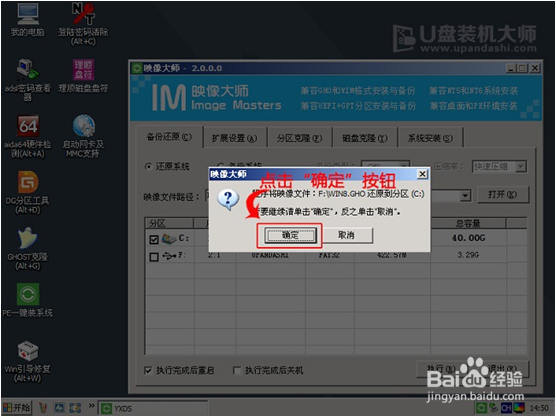
4、当看到页面跳出提示框时,直接按下“确定”按钮就可以了,如图所示:

ThinkPad T450笔记本U盘重装系统win8教程

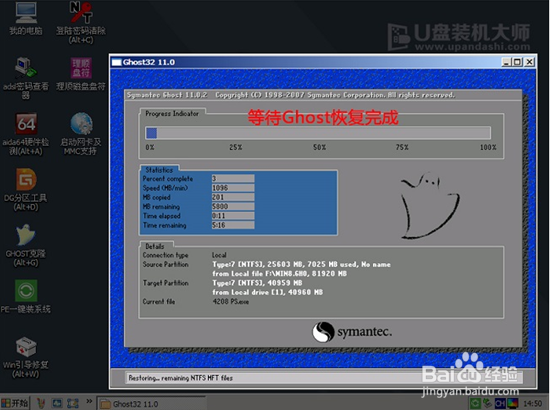
5、系统磁盘将会自动化进行操作,只需等待win8镜像文件安装程序释放,完成后便会自动重启电脑,如图所示:
ThinkPad T450笔记本U盘重装系统win8教程

6、完成上述操作后,便可以顺利完成win8系统的安装了。

  • 制作android-x86系统启动盘
  • 老毛桃UEFI版U盘启动盘制作教程
  • win7系统的AHCI模式怎么开启
  • 安装ubuntu14.04后无线网卡无法使用的解决方法
  • windows 7如何用命令重新分区?
  • 热门搜索
    交通手抄报 春天来了手抄报 四大名著手抄报 爱国主义手抄报 阅读手抄报简单又漂亮 清明手抄报 汉字真有趣手抄报 中国传统节日手抄报 反邪教手抄报 心理健康手抄报