会声会影添加多个滤镜的方法

 时间:2026-04-22 22:49:52

1、添加视频

打开会声会影后,在视频轨道上右击鼠标,然后点击【插入视频】,如图所示。

会声会影添加多个滤镜的方法

2、为视频添加滤镜

加入视频后,点一下编辑界面左侧的滤镜【FX】,如图所示。

会声会影添加多个滤镜的方法

3、拖拽并添加多个滤镜

点一下编辑面板上的滤镜可以预览人,然后把需要的那个滤镜拖入到视频上,再回到滤镜面板上把另一个滤镜拖入视频,如图所示。

会声会影添加多个滤镜的方法

会声会影添加多个滤镜的方法

4、调整滤镜

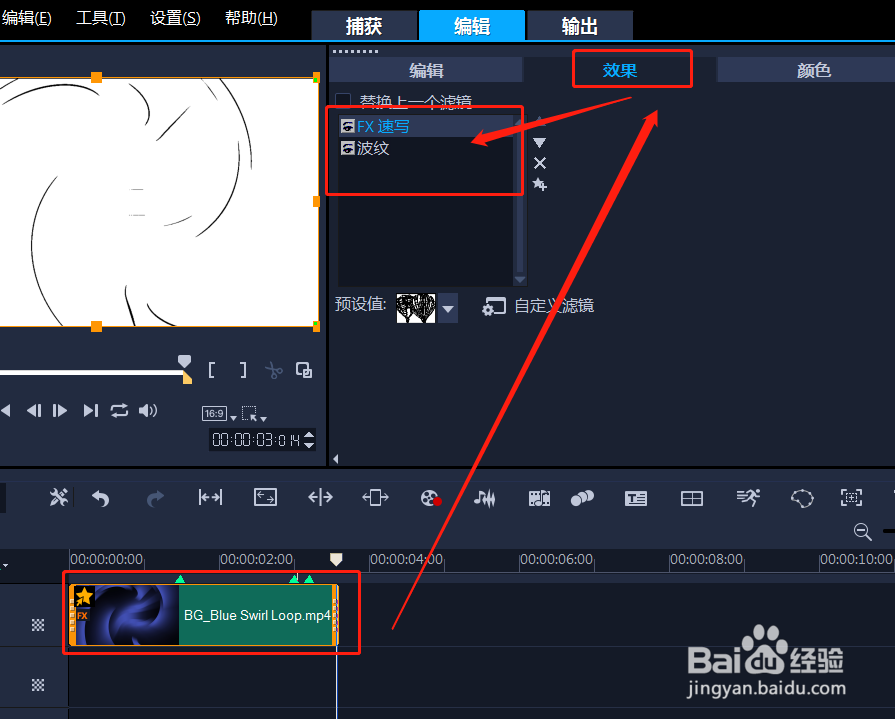
双击刚添加了滤镜的视频,然后在编辑面板中点击【效果】,就可以看到刚添加的两个滤镜,然后调整滤镜的顺序,如图所示。
会声会影添加多个滤镜的方法

5、编辑自定义滤镜

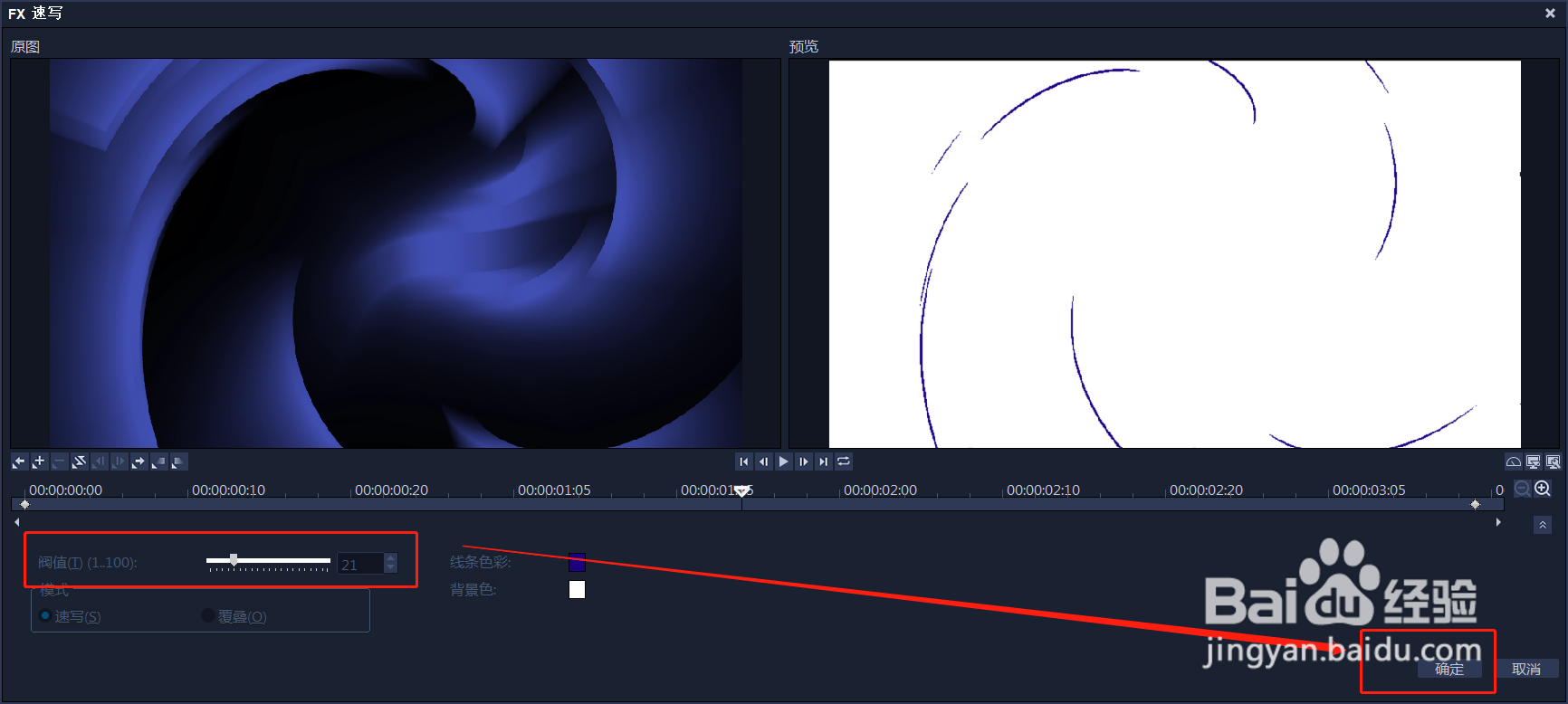
如果想要改变滤镜的速度或者其它值,可以点击步骤四中的滤镜,然后点击【自定义滤镜】,对滤镜的值进行编辑,如下图所示。

会声会影添加多个滤镜的方法

会声会影添加多个滤镜的方法

6、导出视频

点击上方的【输出】,然后编辑视频格式,尺寸大小,点击【开始】,等待导出完成,如图所示。

会声会影添加多个滤镜的方法

  • PPT幻灯片添加强调动画效果【混色】的方法
  • 如何让ppt做出纸缝效果?
  • 怎么让PPT的文字一段一段的出现?
  • 如何制作交互式填空题
  • PPT创意滑动动画详细教程
  • 热门搜索
    关于校车的手抄报 读书的手抄报图片 国庆节手抄报简单又好画 数学手抄报三年级下册 我为队旗添光彩手抄报 关于校园安全的手抄报 科技手抄报资料大全 艾滋病手抄报图片 幸福班级手抄报 三年级上册手抄报