wps如何将图片拆分为自己想要的形状

 时间:2026-02-13 18:17:31

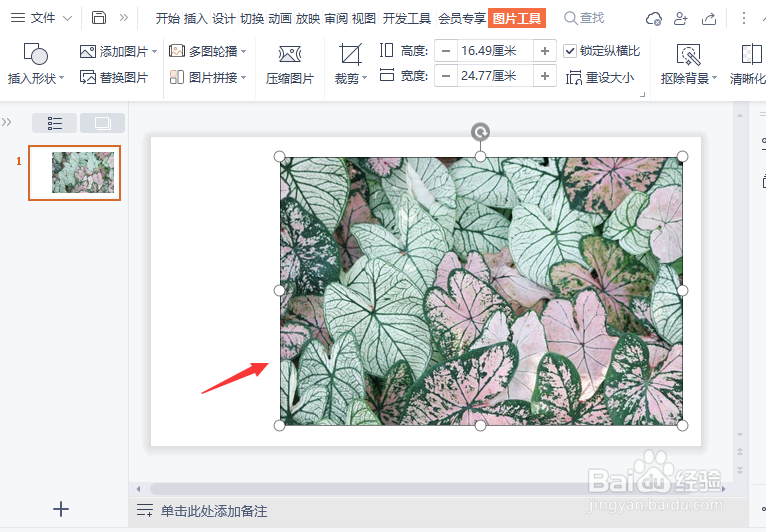
1、我们在ppt中拖入一张自己喜欢的图片,调整好合适的大小,如图所示。
wps如何将图片拆分为自己想要的形状

2、接着,我们在【插入】-【形状】中选择自己喜欢的形状,比如:六边形,如图所示。

wps如何将图片拆分为自己想要的形状

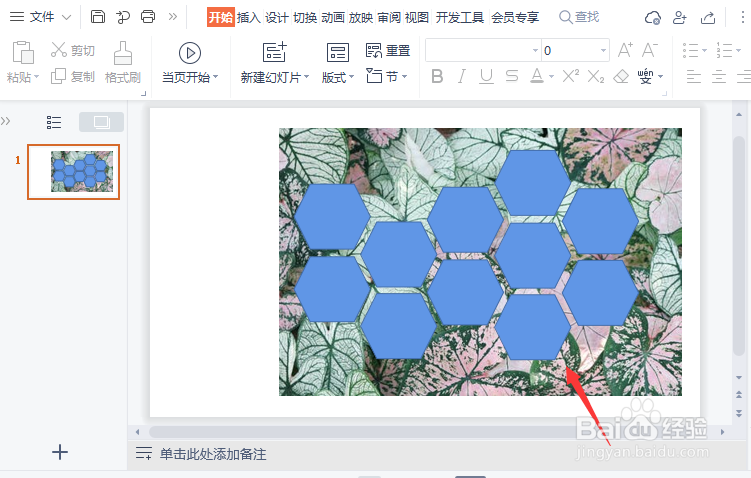
3、我们在图片上面画出一个合适大小六边形,如图所示。

wps如何将图片拆分为自己想要的形状

4、接下来,我们把六边形的形状再复制出很多个,如图所示。

wps如何将图片拆分为自己想要的形状

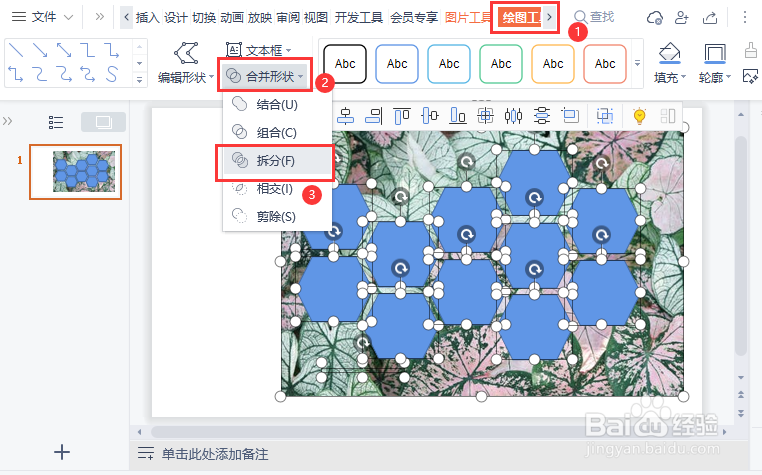
5、我们把图片和形状全部选中,然后在【绘图工具】-【合并形状】中选择【拆分】,如图所示。
wps如何将图片拆分为自己想要的形状

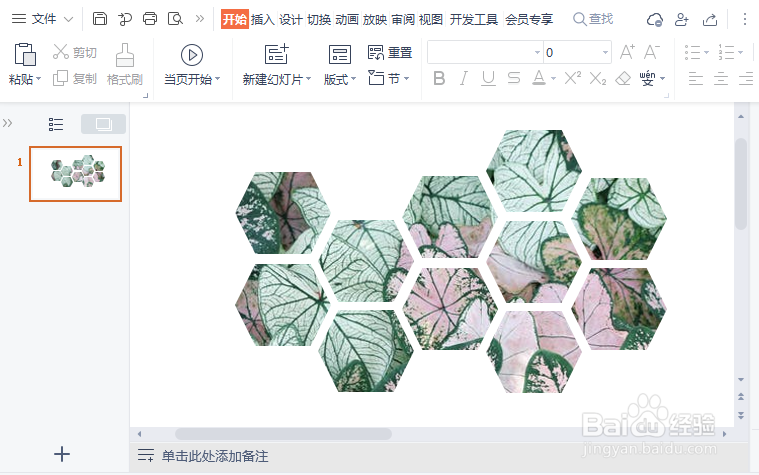
6、当我们点击拆分之后,形状就会填充为图片了,如图所示。

wps如何将图片拆分为自己想要的形状

7、我们单击选中最外面的图片背景,然后把它删除即可,如图所示。

wps如何将图片拆分为自己想要的形状

8、最后,我们来看一下图片拆分成多个六边形的效果,

wps如何将图片拆分为自己想要的形状

  • WPS中怎样设置图片按形状裁剪
  • wps如何更改图片形状
  • 如何给WPS文档中的形状旋转角度
  • WPS幻灯片中如何调整艺术字描边粗细
  • wps如何拆分形状
  • 热门搜索
    爱国主义手抄报内容 安全伴我行手抄报资料 关于爱国卫生的手抄报 家乡的手抄报 英语手抄报内容笑话 电子版手抄报怎么做 教师节手抄报内容大全 学会感恩手抄报图片 一年级数学手抄报内容 八十天环游地球手抄报