Win7如何设置指定账户和密码共享文件夹

 时间:2026-02-12 04:26:05

1、右键点击电脑桌面上的“计算机”图标,点击“管理”,打开计算机管理界面。

Win7如何设置指定账户和密码共享文件夹

2、展开“计算机管理”—“系统工具”—“本地用户和组”—“用户”,查看计算机当前的用户账户信息。

Win7如何设置指定账户和密码共享文件夹

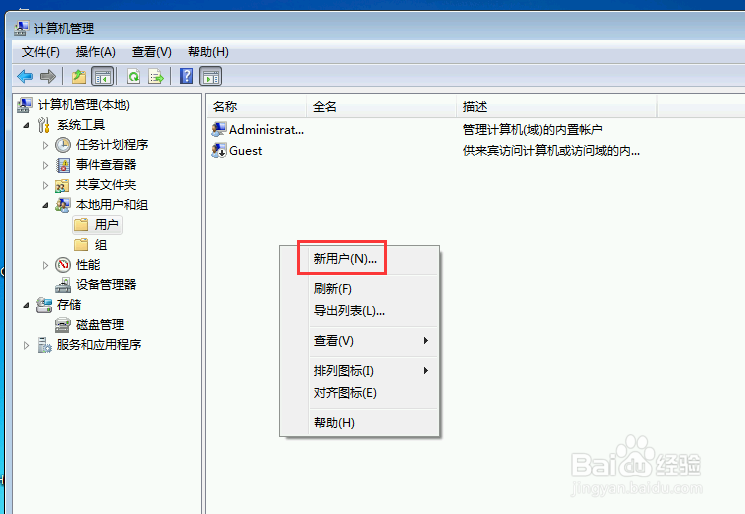
3、在右侧空白处点击鼠标右键,点击“新用户”,创建一个新的用户账户。

Win7如何设置指定账户和密码共享文件夹

4、输入新用户的用户名、用户全名、密码等信息,点击“确定”,就创建一个新的用户账户了。

Win7如何设置指定账户和密码共享文件夹

Win7如何设置指定账户和密码共享文件夹

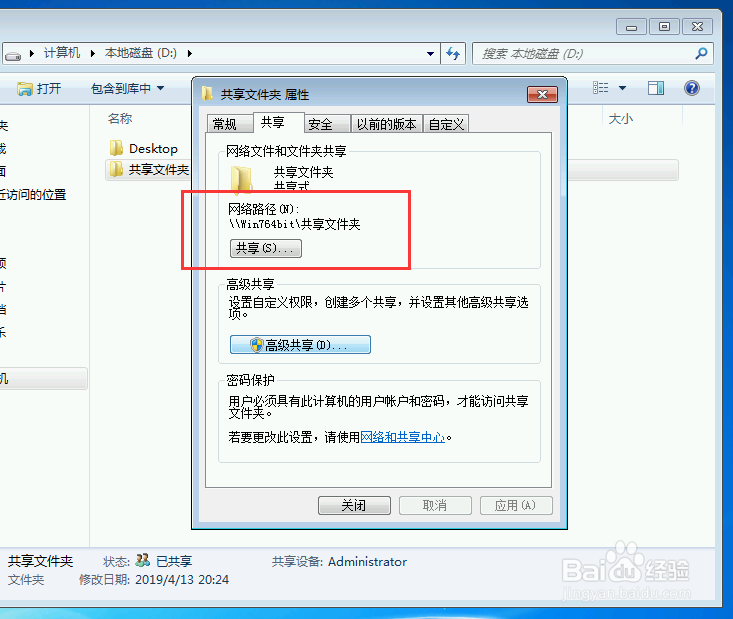
1、右键点击要共享的文件夹,点击“属性”,打开文件夹属性界面。

Win7如何设置指定账户和密码共享文件夹

2、点击“共享”选项卡下的“高级共享”,打开高级共享设置界面。

Win7如何设置指定账户和密码共享文件夹

3、勾选“共享文件夹”、输入共享名,点击“权限”,设置共享文件夹的访问权限。

Win7如何设置指定账户和密码共享文件夹

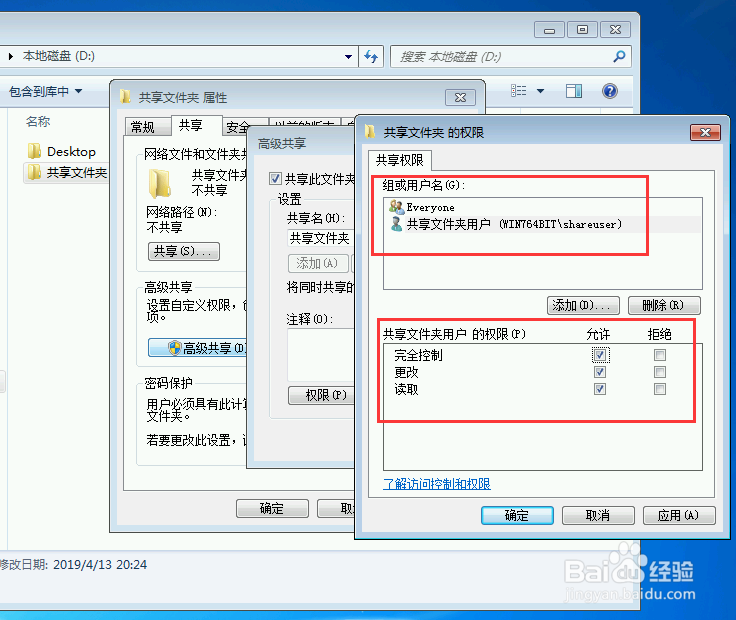
4、点击“添加”,将刚刚新创建的用户账户添加到共享文件夹的权限列表中。

Win7如何设置指定账户和密码共享文件夹

Win7如何设置指定账户和密码共享文件夹

5、同时,设置用户对共享文件夹的访问权限,有“完全控制”、“更改”和“读取”三个权限,其中“读取”权限为最低权限,只能读取共享文件夹中的内容而不能修改;“完全控制”为最高权限,可以对共享文件夹内的内容任意编辑。
Win7如何设置指定账户和密码共享文件夹

6、点击“确定”,就为共享文件夹指定了用户。

Win7如何设置指定账户和密码共享文件夹

  • 局域网共享无法访问 您可能没有权限使用?
  • 电脑时间同步出错的解决方法
  • win10家庭普通版上找不到远程桌面的设置
  • WIN10看不到网络中的其他计算机
  • 如何使用组策略禁用剪贴板历史记录
  • 热门搜索
    快乐英语手抄报内容 化学手抄报版面设计 备战期中手抄报内容 手抄报感恩内容大全 饮食健康手抄报 中国板报网手抄报 关于数学手抄报图片 小学四年级英语手抄报 爱国主义手抄报内容 初中消防安全手抄报