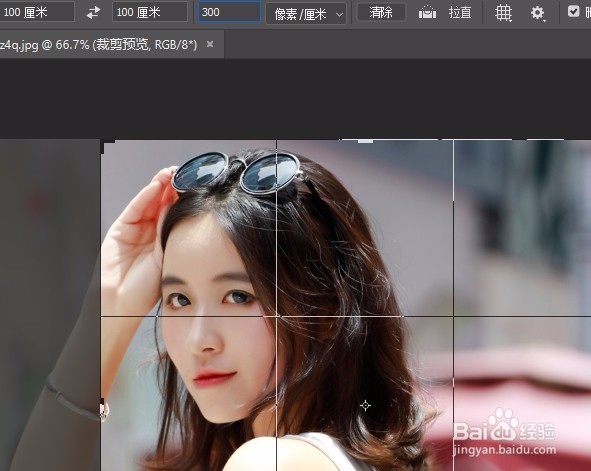
ps中如何保存裁剪预设,如何新建裁剪预设

 时间:2026-04-29 21:19:11

1、首先我们打开ps软件,然后需要打开一张图片作为例子。

ps中如何保存裁剪预设,如何新建裁剪预设

2、在工具栏中选择裁切工具。

ps中如何保存裁剪预设,如何新建裁剪预设

3、然后在状态栏中点击裁切方式,选择比例或者是长宽方式进行裁切。

ps中如何保存裁剪预设,如何新建裁剪预设

4、选择完成后直接在编辑栏中输入裁切参数,或者在画布中进行裁切。

ps中如何保存裁剪预设,如何新建裁剪预设

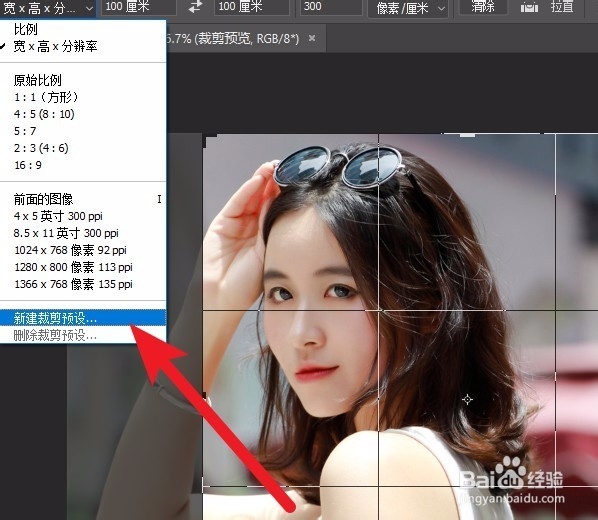
5、接着我们再次打开裁切方式下拉列表,选择新建裁切预设。

ps中如何保存裁剪预设,如何新建裁剪预设

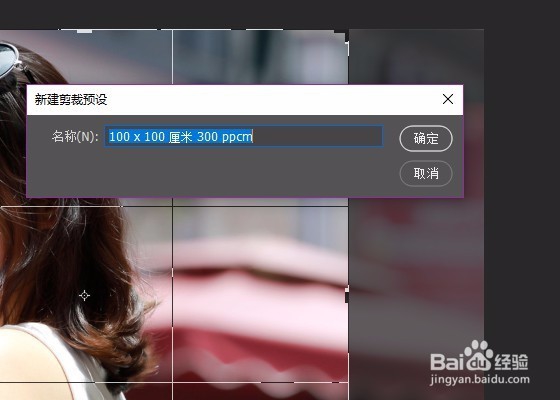
6、为裁切方式进行自定义命名,确定后该预设就被保存下来,以后可以直接进行使用。
ps中如何保存裁剪预设,如何新建裁剪预设

7、先写到这里了,谢谢大家的观看。

祝大家生活愉快。

小编还有许多其他的经验可以观看,如果无法解决问题可以联系小编进行咨询。

看不清楚图片的可以点击放大再看哦。

  • 如何用ps自己设置动作
  • 在ps中给图片添加底纹和彩块化效果
  • PS如何设置存储预设
  • ps2021如何给圆形添加渐变色描边呢?
  • 如何用PS设计漂亮的纸袋?
  • 热门搜索
    文明创建手抄报 六一儿童节手抄报诗 科普小知识手抄报 心理健康手抄报资料 教师节手抄报内容文字 缅怀先烈的手抄报图片 我与校树共成长手抄报 致敬抗美援朝争做时代新人手抄报 手抄报花边素材 生命手抄报