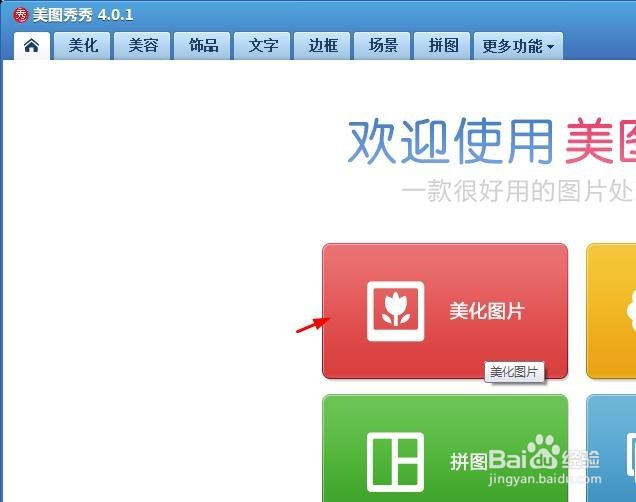
1、第一步:在美图秀秀软件中单击“美化图片”。
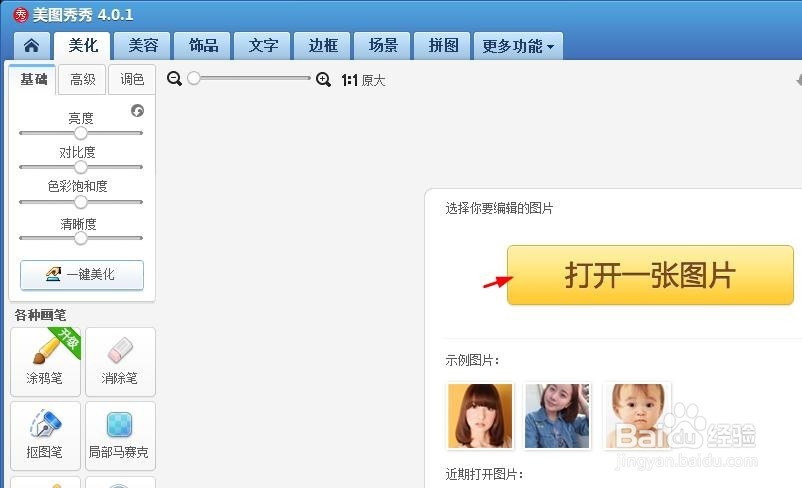
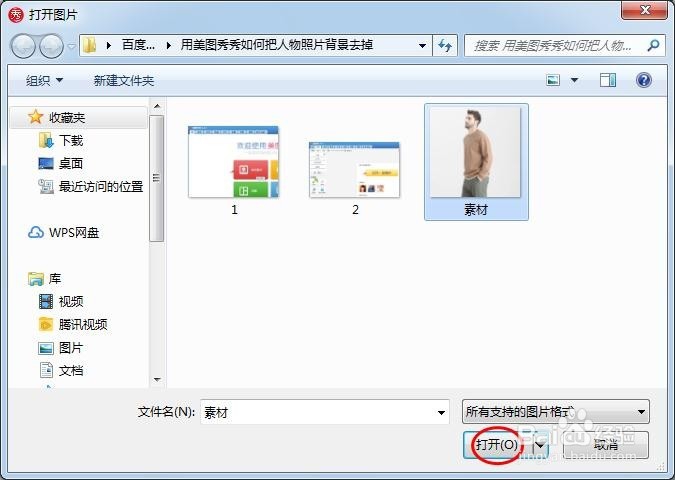
2、第二步:单击“打开一张图片”,选择需要去掉背景的人物照片。
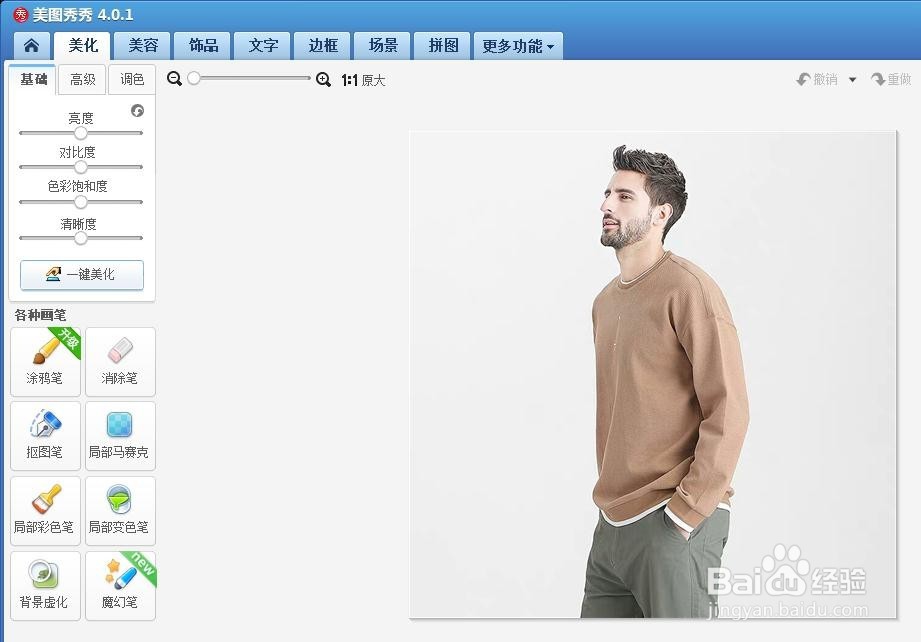
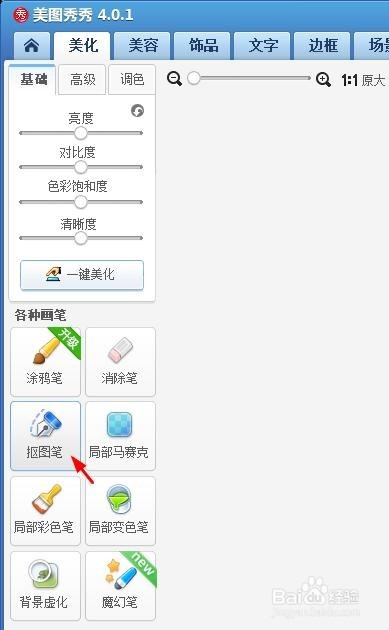
3、第三步:在左侧各种画笔中选择“抠图笔”。
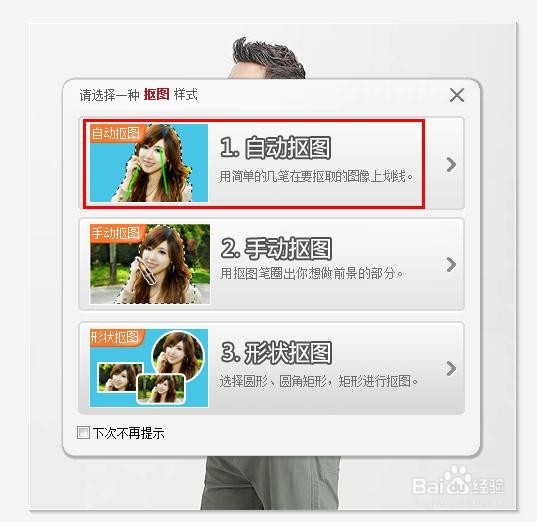
4、第四步:在弹出的抠图样式对话框中选择“自动抠图”选项。
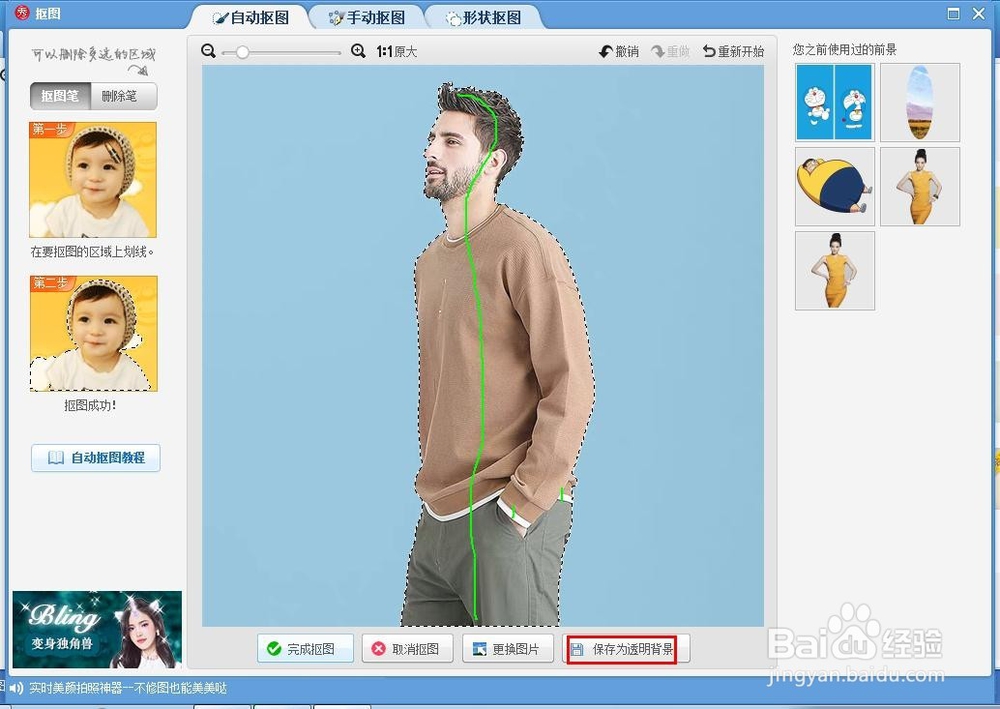
5、第五步:抠取人物部分,单击“保存为透明背景”按钮,将图片保存。
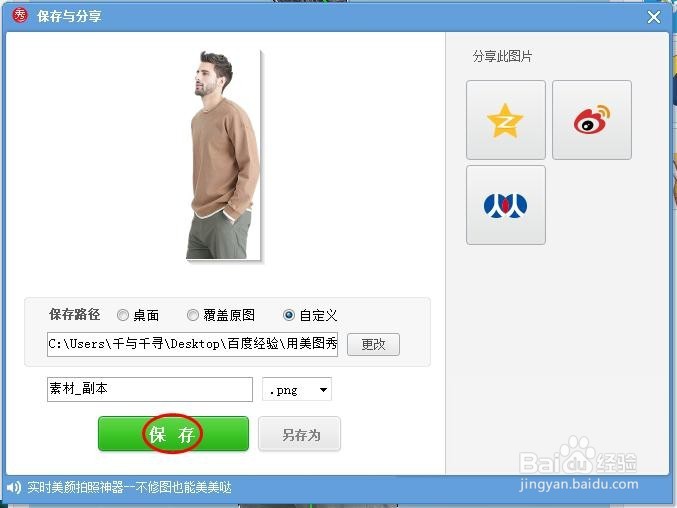
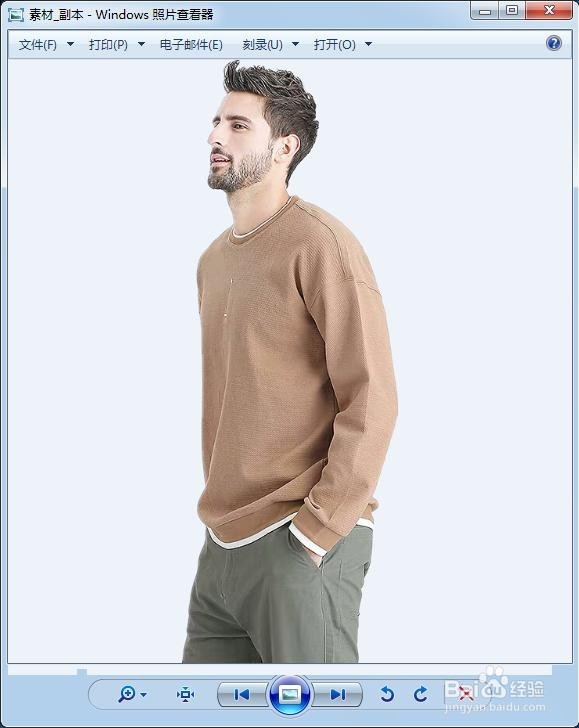
6、第六步:双击打开保存的图片,就可以看到去掉背景的效果了。
时间:2026-04-21 21:03:25
1、第一步:在美图秀秀软件中单击“美化图片”。
2、第二步:单击“打开一张图片”,选择需要去掉背景的人物照片。
3、第三步:在左侧各种画笔中选择“抠图笔”。
4、第四步:在弹出的抠图样式对话框中选择“自动抠图”选项。
5、第五步:抠取人物部分,单击“保存为透明背景”按钮,将图片保存。
6、第六步:双击打开保存的图片,就可以看到去掉背景的效果了。
