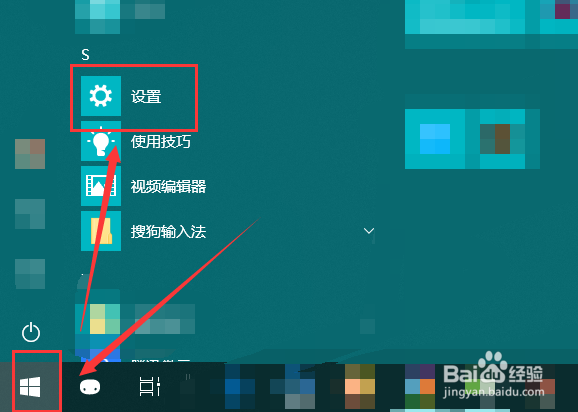
1、点按桌面的Win键,在开始菜单中找到“设置”选项。
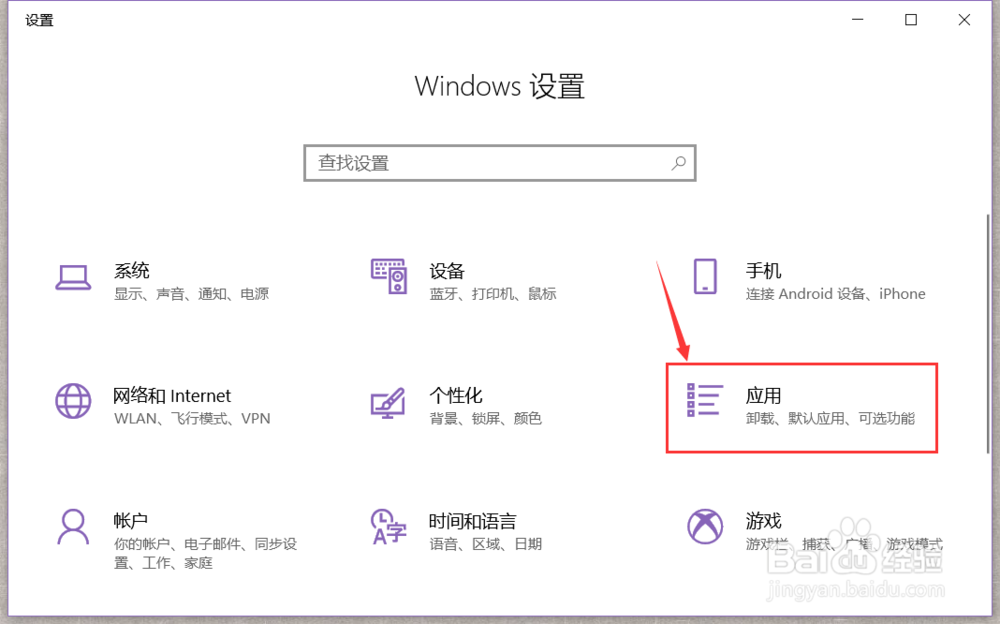
2、在“Windows设置”窗口中点击如图位置的“应用”。
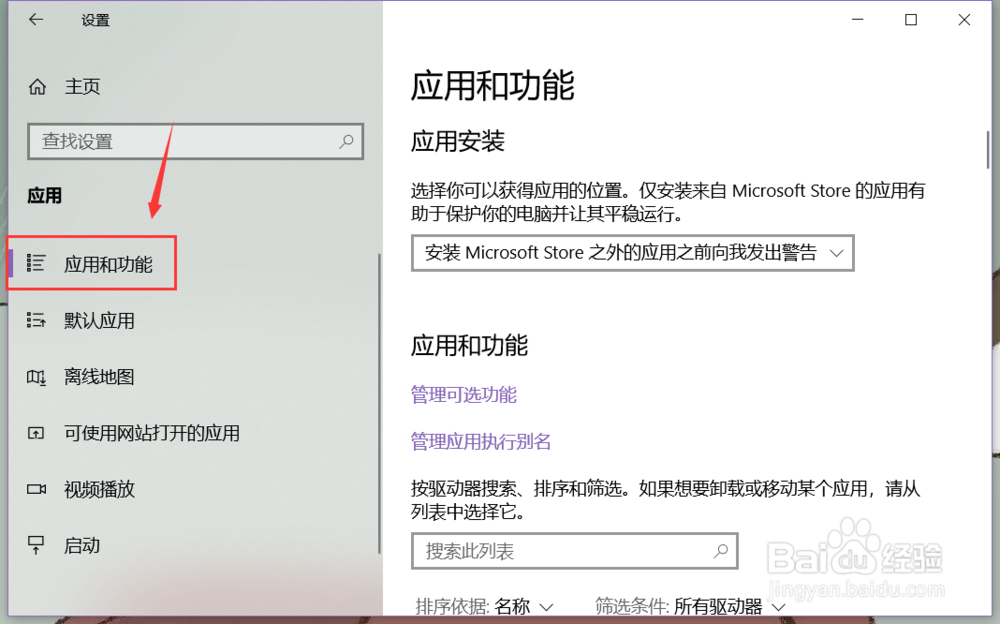
3、在页面左侧点中“应用和功能”,然后在右侧页面就能找到我们在电脑中安装的应用。
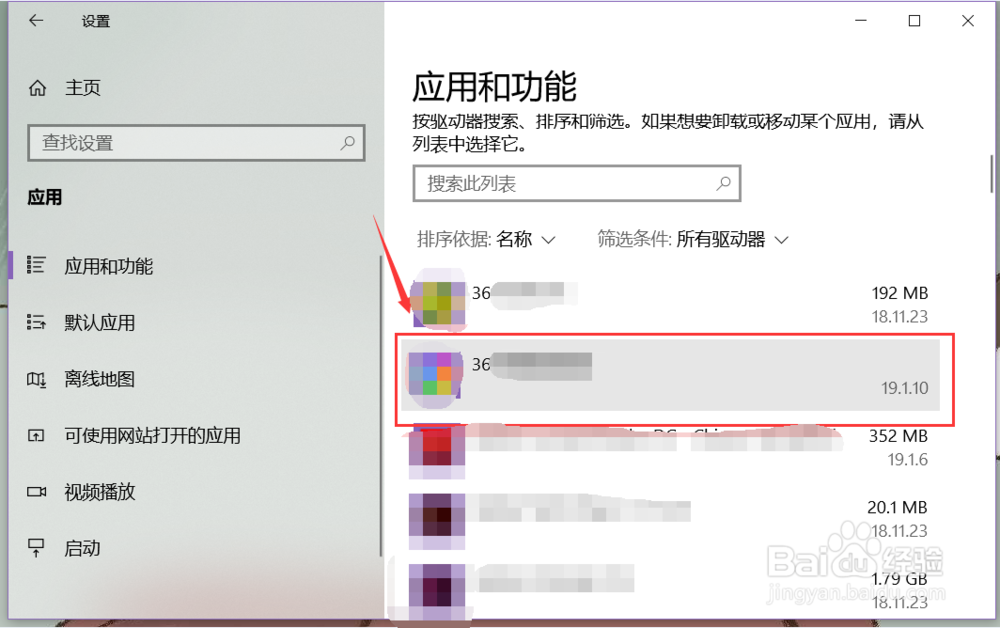
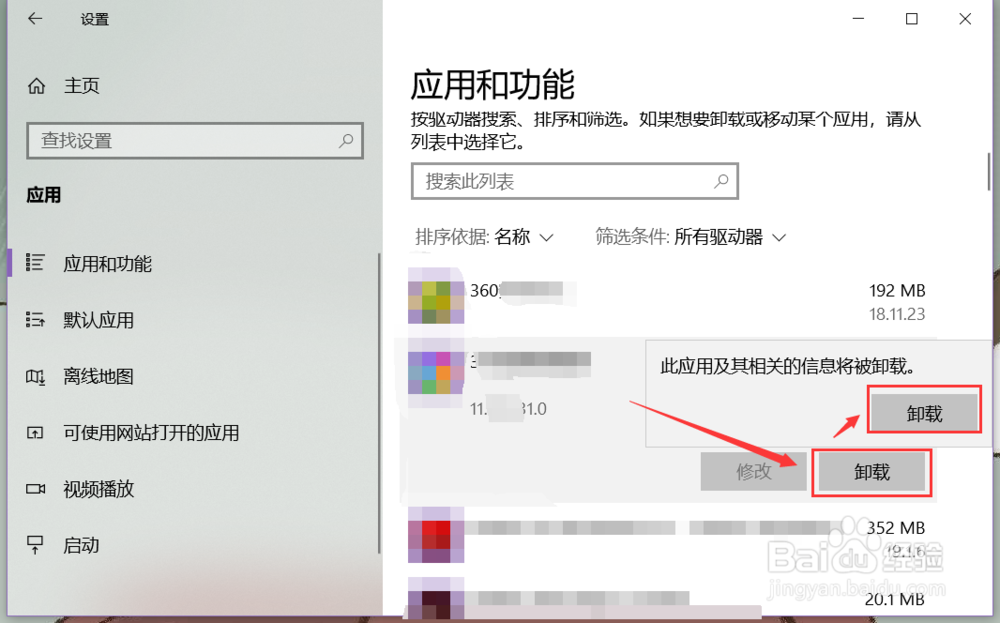
4、选中准备卸载的应用,连续两次点击“卸载”按钮,该应用就会被卸载。
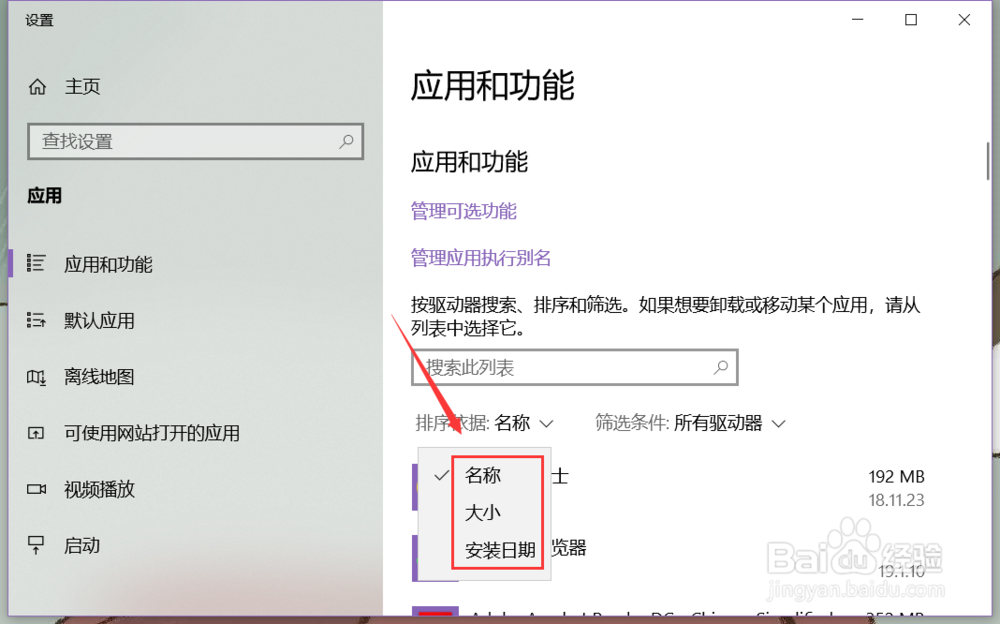
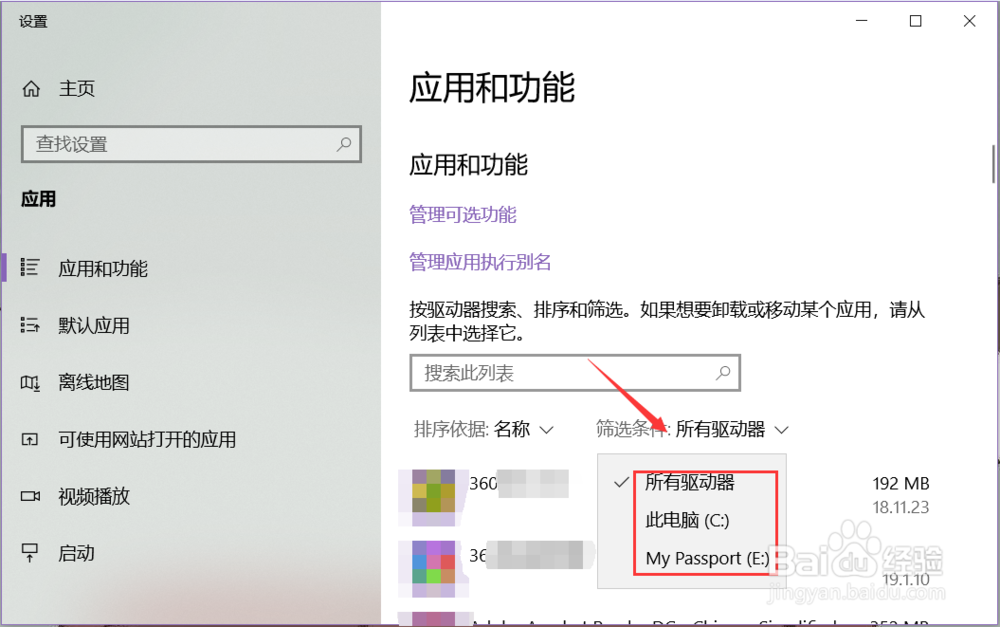
5、我们还能根据“名称”“大小”“安装日期”等条件为安装的应用进行排序,筛选应用安装的位置。
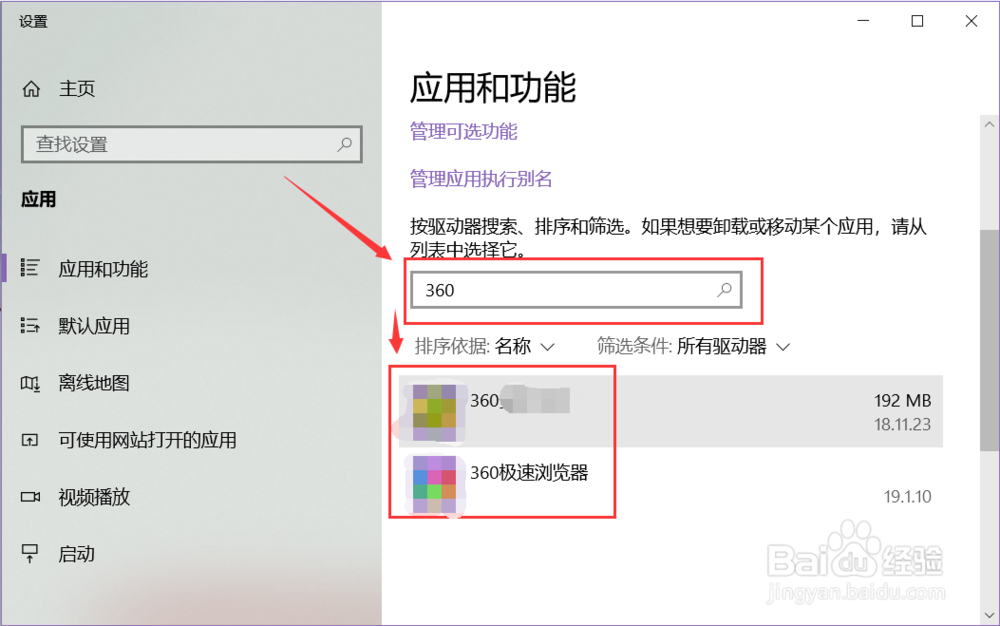
6、如果安装的应用较多,我们还能在上面的搜索框中输入关键字进行检索,同样能找到应用。
时间:2026-04-23 08:33:24
1、点按桌面的Win键,在开始菜单中找到“设置”选项。
2、在“Windows设置”窗口中点击如图位置的“应用”。
3、在页面左侧点中“应用和功能”,然后在右侧页面就能找到我们在电脑中安装的应用。
4、选中准备卸载的应用,连续两次点击“卸载”按钮,该应用就会被卸载。
5、我们还能根据“名称”“大小”“安装日期”等条件为安装的应用进行排序,筛选应用安装的位置。
6、如果安装的应用较多,我们还能在上面的搜索框中输入关键字进行检索,同样能找到应用。
