PPT怎么设计漂亮的矩形方框开口的标题效果?

 时间:2024-10-18 06:18:53

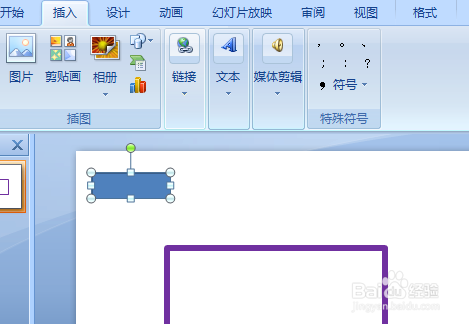
1、首先打开PPT新建一个空白的文档。【插入】一个基本形状【矩形】。如下图所示:

PPT怎么设计漂亮的矩形方框开口的标题效果?

2、然后在文档中画出一个大小合适的【矩形】,现在刚刚画好的形状颜色是系统默认的。如下图所示:

PPT怎么设计漂亮的矩形方框开口的标题效果?

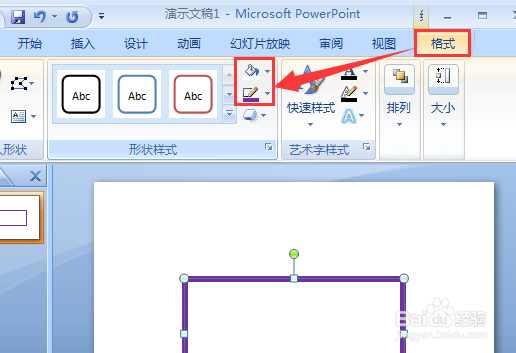
3、接着选中刚刚绘画好的矩形,给它填充为白色,边框填充为紫色,线条根据需要的大小进行设置即可。如下图所示:
PPT怎么设计漂亮的矩形方框开口的标题效果?

4、随后再一次绘画出一个小一点的矩形,如图所示;

PPT怎么设计漂亮的矩形方框开口的标题效果?

5、将小的形状移动到大矩形的方框上面的线条上,如图所示;

PPT怎么设计漂亮的矩形方框开口的标题效果?

6、把小的形状全部填充为白色,开口的效果就出来了。如下图所示:

PPT怎么设计漂亮的矩形方框开口的标题效果?

7、一般在开口需要输入数字,比如第一大项内容就输入01的字样。如下图所示:

PPT怎么设计漂亮的矩形方框开口的标题效果?

8、最后在大的矩形方框里输入标题,字体要比数字少一些。如下图所示:

PPT怎么设计漂亮的矩形方框开口的标题效果?
  • PowerPoint 动画设计之进入效果
  • PPT文字拆分怎么弄?
  • PPT演示文档如何插入气泡图片列表
  • WPS的PPT里怎么给图片添加缩放的动画效果?
  • PPT如何设置图片三维旋转
  • 热门搜索
    我爱文学的手抄报 重阳节手抄报内容30字 关于科普类的手抄报 我们的节日中秋节手抄报 手抄报的版面设计 有关诚信的手抄报 中秋节手抄报简单又好看 手抄报名字 阳光下成长手抄报内容 关于环保手抄报的内容