电脑下载的qlv格式视频怎么转换为MP4格式

 时间:2026-02-16 05:36:23

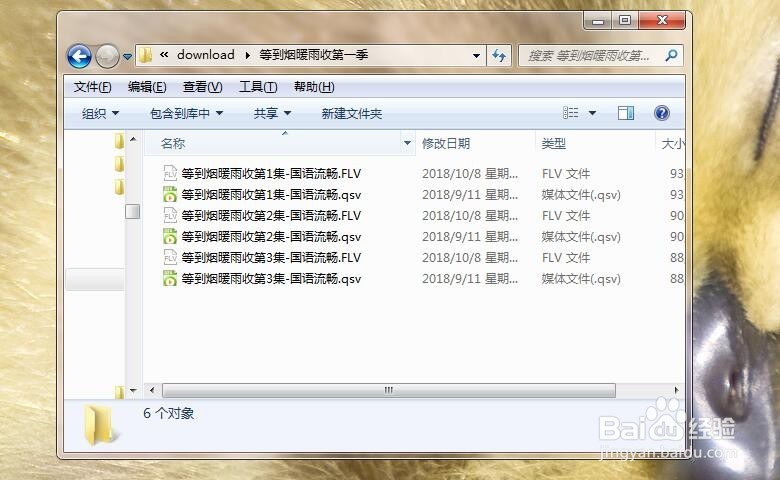
1、下载视频文件,将视频下载到电脑本地,如图,下面是小编我下载的视频。
电脑下载的qlv格式视频怎么转换为MP4格式

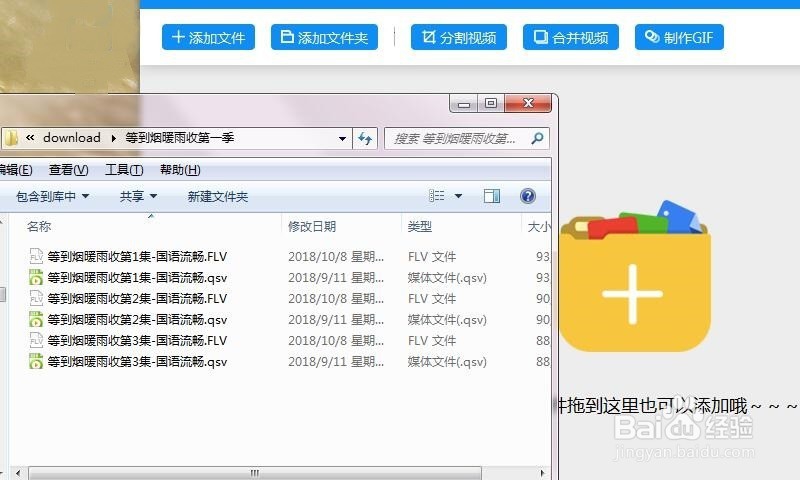
2、运行视频转换器添加文件。点击上方的添加文件即可选择视频文件打开,然后进入转码界面。
电脑下载的qlv格式视频怎么转换为MP4格式

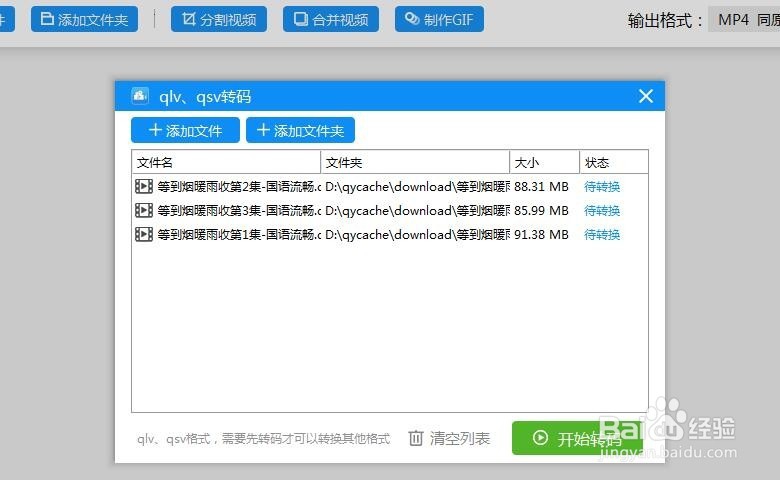
3、点击“开始转码”转码需要时间,所以要耐心等待转码成功,之后才可继续下一步操作。
电脑下载的qlv格式视频怎么转换为MP4格式

4、预览视频文件。文件添加完成后会在软件主界面中显示出来,我们可以点击视频进行预览,同时可以查看一下视频是否完整。如图。

电脑下载的qlv格式视频怎么转换为MP4格式

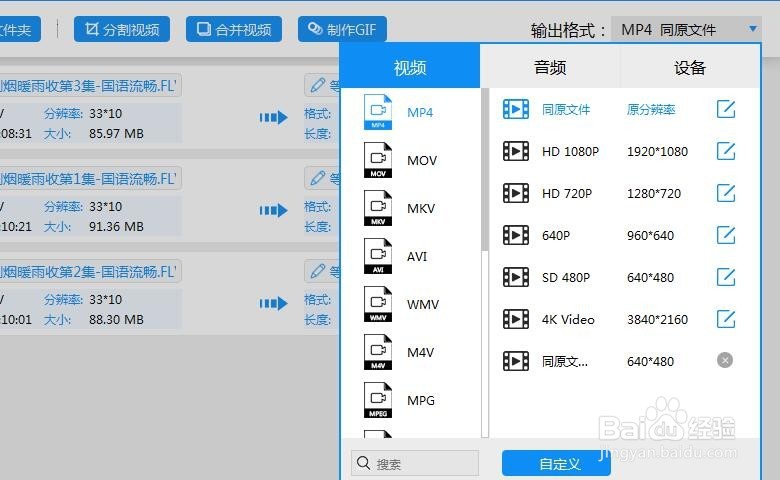
5、设置输出格式,在软件右上方的输出格式下拉菜单中我们可以找到需要的MP4格式,可以在格式中寻找,也可以直接在搜索框中进行搜索。
电脑下载的qlv格式视频怎么转换为MP4格式

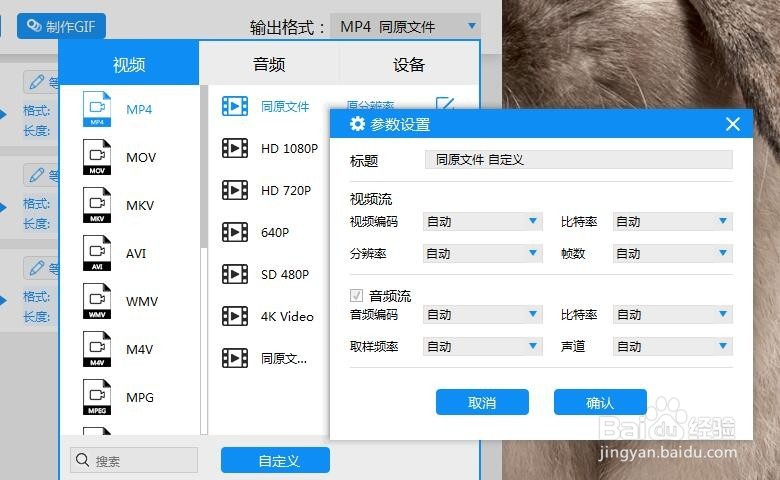
6、设置输出文件的参数。输出格式确定后,点击“自定义”按钮,即可看到其他参数的设置,根据自己的需要进行设置。
电脑下载的qlv格式视频怎么转换为MP4格式

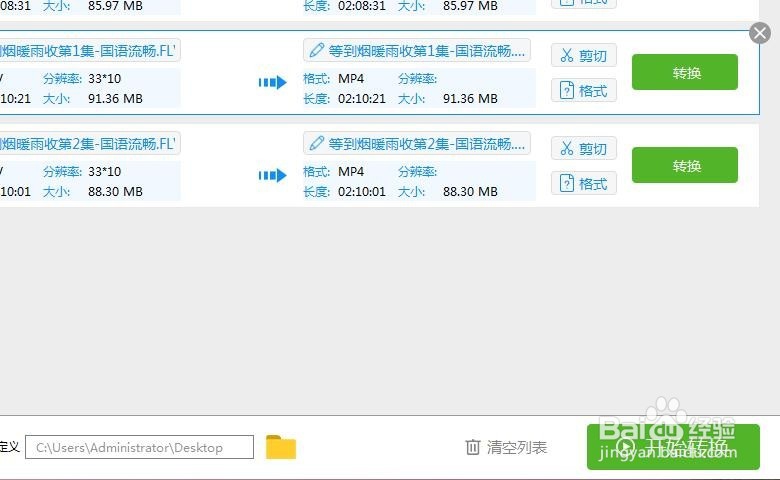
7、开始转换。点击最下方的“开始转换”按钮,或者视频文件后面的“转换”按钮都可以。
电脑下载的qlv格式视频怎么转换为MP4格式

  • 腾讯视频下载的文件在电脑什么位置?
  • 手机爱奇艺下载的视频在哪个文件夹?
  • 怎样找到爱奇艺下载的视频
  • 怎么下载电影到u盘和手机
  • 爱奇艺下载的视频怎么转换格式
  • 热门搜索
    阳光下成长手抄报内容 防新型冠状病毒手抄报 手抄报板块 手抄报的版面设计 健康教育手抄报内容 动物手抄报大全 关于三月三的手抄报 科技手抄报资料大全 洒扫应对手抄报 我爱读书手抄报资料